Näytetään tekstit, joissa on tunniste windows. Näytä kaikki tekstit

keskiviikkona, syyskuuta 17, 2014

Asus VivoPC VM40B kokemuksia

Asus VivoPC kokemuksia ajattelin tässä nyt teille jakaa. Etsimme viikonloppuna sellaista mukavan oloista pientä tietokonetta, joka ei kuitenkaan olisi ihan liian tehotonkaan. Ajatuksenamme on asentaa koneeseen jokin Linux, mutta uteliaisuuttamme tutkimme konetta ensin Windows ominaisuuksien kera (Linuxia ei vieläkään ole koneeseen asennettu).

Sellainen sitten löytyikin budjettiin mahtuvaan hintaan eli alle neljällä sadalla eurolla. Tätä samaista VivoPC -mallia myydään monilla erilaisilla spekseillä. Tämä meidän on näistä uusin. VivoPC:n hintakin vaihtelee reilu 200 eurosta sinne noin 400 euroon, riippuen millaisista osista kone on koottu. Joistakin löytyy esim. pienempi kiintolevy, toisista taas vähemmän muistia. Useissa edullisimmissa ja hiukan vanhemmissa malleissa on Windows 8.


Moneen erilaiseen käyttötarkoitukseen sopiva, hiljainen,
Asus VivoPC yllätti meidät positiivisesti.
Tässä meidän Asus VivoPC VM40B -tietokoneen speksit (lihavoidut kohdat vakuuttivat meidät ostopäätökseen):

Suoritin: Intel Celeron 1007U 1,5 GHz Dual-Core
Muisti: 4 Gt x 2 DDR3 1600 MHz (päivitettävissä 16 Gt:hen)
Kiintolevy: 1TB 3,5" 
Piirisarja: Intel HM70
Näytönohjain: Intel HD Graphics
Verkko-ominaisuudet: Gigabit Ethernet, 802.11b/g/n/ac, Bluetooth 4.0
Käyttöjärjestelmä: Windows 8.1 64 bit
Liitännät: 2 x USB 3.0, 4 x USB 2.0, kuuloke, mikrofoni, HDMI, VGA, RJ-45, S/PDIF
Muuta: integroitu kortinlukija, VESA-kiinnitysmahdollisuus
Virtalähde: 65 W -virta-adapteri
Paino: 1,2 kg
Mitat: 190 x 190 x 56.2 mm (LxSxK)


Maailma pikkuisen linnun
silmin ja vähän ilkeilevän kissankin.
Cat's Catch on hauska ja addiktoiva pieni peli, jonka
löysimme Storesta ilmaisena. Meillä etenkin kuopus ihastui
tähän peliin.
Tyttäremme testasi tietokoneen peliominaisuuksia ja yllättyi todella positiivisesti koneesta. VivoPC pyörittää mallikkaasti Sims 3 -peliä lisäosineen. Aluksi Lemmikit plus -lisäosan kanssa oli ongelmia, että kone ei tunnistanut grafiikkakorttia, mutta tähän auttoi pelin päivitys. Feral Heart  ja myös Feral Heart City toimivat oikein sulavasti. Sporea VivoPC pyöritti myös todella hyvin.  Wacom Bamboo piirtopöytä toimi sekin oikein hyvin.

Pienen kokonsa ja hiljaisuutensa vuoksi VivoPC sopii mainiosti vaikkapa olohuoneeseen. Kokeilin testimielessä renderöidä Blenderillä erään 3D-bemarin, niin siltikään tietokone ei huutanut, kuten  Mini Mac , joka välillä yltyy oikeinkin äänekkääksi kaveriksi.

Tuon auton renderöimiseen Blender 3D Cycles-renderiä käyttäen VivoPC:ltä meni aikaa 18.07.23 minuuttia. Vertailun vuoksi Mac Minillä (2,3 GHz Intel Core i5, muisti 8 Gt 1333MHz, näyttö Intel HD Graphic 3000 512 Mt) aikaa tämän samaisen tiedoston renderöimiseen meni 5.46.16 minuuttia. Mutta eihän VivoPC nyt olekaan tarkoitettu raskaaseen renderöintihommaan, vaan peruskotikoneeksi.

Jollain mystisellä tavalla tuo VivoPC:ssä oleva Windows 8.1 tuntui tämmöisen kauan Linuxia käyttäneen mielestä yllättävänkin kiehtovalta käyttöjärjestelmältä. Ehkä joskus voisin tutustua siihen ihan oikeasti lähemmin ja asentaa sen peräti omalle koneellekin - dual bootissa tietenkin ;-)


perjantaina, huhtikuuta 19, 2013

Nokia Lumia 620 ensikokemuksia


Vielä vuosi sitten en olisi uskonut, että ostan enää koskaan uudeksi puhelimekseni nokialaista. Itse asiassa viime kesästä asti minulla oli visio, että koska käytän iPadia, voi puhelimeni olla jotain muuta kuin älypuhelin. Monta kuukautta meninkin sellaisella alle 30 euron perusluurilla. Kuitenkin tien päällä tuli aina välillä sellaisia tilanteita, että olisi ollut kiva napata kännykällä valokuva ja jakaa se tavalla tai toisella. Ajattelin sitten tammikuussa laajentaa tätä käsilaukussani olevaa laitteistorepertuaaria pienellä pokkarikameralla. Se oli pääsääntöisesti hyvä idea, mutta sitten tuli tilanteita, joissa jouduin odottamaan jotakuta juna-asemalla ja odottavan aika on tunnetusti pitkä(styttävä), ilman nettiä ja somea...


iPadin hankittuani, ja tähän omituiseen ideologiaani perusluurista päädyttyäni, olin jo ehtinyt antamaan lapselle oman Samsung Galaxy S -puhelimeni. Koska en tietenkään enää ryhtynyt lapsen kädestä vanhaa kännykkääni repimään, oli ainoa vaihtoehtoni ryhtyä miettimään, että kummanko puhelimen kaivaisin naftaliinista käyttööni; ZTE Bladen vai Nokia Express Music 5800:n. Päädyin nokialaiseen, lähinnä karttojen vuoksi.


KAAMEE KAPULA?
ZTE Blade oli muutoin hyvässä kunnossa, mutta kuten niin monilla muillakin,
on meidänkin ZTE:ssä mennyt lasi rikki. Nokialaisen eduksi oli laskettava
Nokia Kartat ja ehjä lasi. Molemmilla näpytteli tekstarit kätevämmin kuin sillä 30
euron kapulalla.


Kuva: www.nokia.fi

Sitten jostain tietoisuuteeni singahti, että Nokialta olisi tulossa uusi ja edullinen Lumia-malli, jota mediassakin hehkutettiin. Sitten vain jotenkin olin siinä tilanteessa, että napsautin tilaa-nappia operaattorini verkkokaupassa ja toissa päivänä posti toi  paketin - Nokia Lumia 620:n magentan värisenä!

Täytyy sanoa, että tämmöinen suuri Linux-fani on hämmentynyt tästä keikautuksesta, mutta ihan rehellisesti voin kyllä tätä puhelinta kehua ja todeta, että Nokia-Microsoft yhteistyö toimii! 


Mistä sitten pidän?


Ensimmäiseksi tykkään Lumia 620:n koosta, sillä minusta ne toiset lumiat ovat aivan liian isoja! Toiseksi tykkään tämän näytöstä, joka on mielestäni kivan terävä. Näppäilytuntuma on hyvä jopa pystypäin olevilla näppiksillä, jossa kirjaimet ovat pienempiä. Windows Phone 8 tuntuu tosi pätevältä ja helppokäyttöiseltä käyttöjärjestelmältä ja tykkään sen freshistä ulkoasusta. Voi olla, että te, joille Lumian kalliimmat mallit ovat tuttuja Nokian Pure View -kameratekniikoineen päivineen, olisi Lumia 620:n kamera pieni pettymys. Itselleni tämäkin kelpaa tosi hyvin.

Nokia Lumia 620 : Älykäs kuvaus -toiminto on yksi minun lempiohjelmistani.
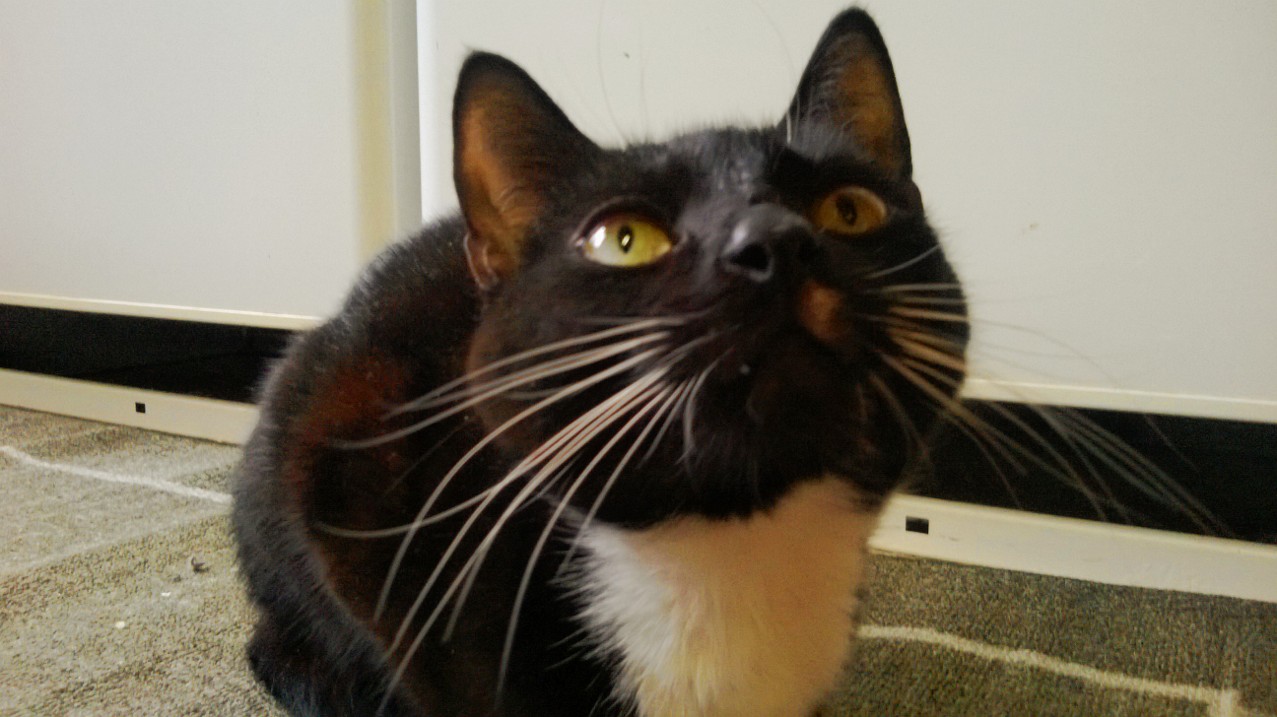
Ei postausta ilman kissaa :-D


Olen jo pitkään yrittänyt metsästää kameralla kissan venytystä.
Älykkäällä kuvauksella sekin onnistui.

Mutta se on ihan varma, että Lumiaani en tätä soittoääntä enää laita (Lapset tekivät minulle duudsonmaisen jekun Nokia Express Musiciin, ja vaihtoivat soittarikseni tällaisen. Mukavan piristävä lisä perjantain kassaruuhkassa):


torstaina, maaliskuuta 28, 2013

Blenderillä videoita editoimaan osa 2

Kuten edellisessä postauksessa lupasin, kerron tässä postauksessa Linuxille, Windowsille ja Mac Os X:lle ilmaiseksi saatavasta videoeditointiohjelmasta nimeltään Blender 2.6.x.  GNU GPL -lisenssin alla levitettävä Blender on varsinaisesti 3D-grafiikan mallinnusohjelma, mutta siinä oleva Video Sequence Editor tarjoaa monipuoliset mahdollisuudet tehdä ammattimaista videoeditointia ja vieläpä ihan ilmaisella ohjelmalla!
 
Koska kirjoittaen ohjeesta olisi tullut turhan pitkä, ajattelin tehdä aiheesta video-ohjeen, josta siitäkin tuli kyllä melko pitkä... Videossa opastan Blenderin VS Editorin perusteita eli mm. 

  • Blender-ympäristön muuntaminen video-editoriksi
  •  asetukset
  • videoleikkeiden tuominen ohjelmaan
  • hiukan siirtoefekteistä
  • videoiden leikkaaminen
  • äänien tuominen
  • tekstien lisääminen 
  • videoprojektin renderöiminen valmiiksi videotiedostoksi

Ryhtyäksesi tositoimiin, tarvitset tietenkin Blender 2.6.x -ohjelman, jonka voit käydä lataamassa ilmaiseksi Blenderin omilta sivuilta www.blender.org

Tekstien tekemiseen tarvitset lisäksi jonkin kuvankäsittelyohjelman. Itse käytin ilmaista, mutta todella monipuolista GIMP 2.8- ohjelmaa, jonka voit käydä lataamassa osoitteesta www.gimp.org .

Huomioithan videota katsellessasi, että en ole varsinaisesti mikään blenderasiantuntija, vaan opiskelen ohjelmaa vielä itsekin. Videon "oikokatselussa" huomasin myös, että sekoilin muutamassa kohdassa numeroiden kanssa eli sanoin toista, mutta kirjoitin toista, mutta seuraamalla ruudun tapahtumia, pysyt kuitenkin toivottavasti kärryillä, mitä missäkin kohdin tapahtuu ;-)

Ja tässä tämä video. Hyvää pääsiäistä kaikille!


maanantaina, tammikuuta 21, 2013

Ubuntu 12.04 LTS vai Ubuntu 12.10 ja melkein Windows 8:kin

Täytyy sanoa, että oli latvasta laho ajatus se, että kaksi tietokoneiden kanssa kiinteästi sekä hommia että vapaa-aikaa viettävää ihmistä pärjäisivät muka yhdellä tietokoneella! Tämän kuningasajatuksen seurauksena minä kuitenkin siirryin hetkeksi käyttämään mieheni mac-konetta ja pakkasin oman koneeni naftaliiniin. Homma toimikin hetken aikaa, kun minä en enää illalla tarvinnut konetta ja mieskin teki lähinnä muita juttuja. Joulun lähestyessä yhä useammin aloimme kuitenkin kyselemään toinen toisiltamme:"Hei, tarvitsetko sä nyt konetta?" (ja perään ehkä semmoinen kärsimätön ilme, että pakko olis päästä konelle), joten oli parasta ryhtyä kaivelemaan omaa konetta taas pöydälle.

Olen tullut sellaiseen tulokseen, että Linuxeista Ubuntu, on se "minun juttuni".  Senpä vuoksi ajattelin jyrätä koneelleni asentamani Fedoran yli, ja laittaa huolella uudestaan pystyyn mukavan tietokoneympäristön. Samassa rytäkässä aion tehdä myös jotain ihan hullua! Nimittäin, kun törmäsin netissä tietoon, että Windows 8 Pro on nyt tammikuun ajan hullussa tarjouksessa (päivitysversion saa nyt 29,99 eurolla tammikuun 2013 ajan), mieleeni hiipi  idea Windowsinkin asentamisesta koneeni kovalevyn nurkkaan Ubuntun rinnalle.  Luin kuitenkin tietolähteitäni hiukan liian nopeasti ja huolimattomasti, ja olin jo innolla asentamassa 12-vuotta vanhaa Windows 2000 päivitysmielessä koneeseeni, kun huomasinkin, että Microsoft oli asettanut päivitysrajaksi XP:n. Sellaista ihmeellisyyttä kuin XP ei meidän perheestä sentään löydy, koska Win2000 aikana löysimme Linuxin ja sen jälkeen Mac Os X:n ;-)

No, koska Windows jäi nyt sitten tälläkin kertaa hankkimatta, jatkoin prosessia suoraan Ubuntun asentamiseen. Seuraavaksi minun piti pohtia, että  kummanko version asentaisin Ubuntu 12.04 LTS vai Ubuntu 12.10. Näiden kahden version eroja oli moni muukin netissä näköjään miettinyt... Ubuntu 12.10 on tietenkin distrosta tällä hetkellä uusin ja upein versio. Uusia isompia Ubuntu-päivityksiä on saatavilla noin puolen vuoden välein huhtikuussa ja lokakuussa,  ja näitä  vakaita "väli-Ubuntuja" tuetaan kaksi vuotta. "Väliubuntuissa" pääsee nauttimaan distron kehityksestä, mutta samalla saattaa silloin tällöin joutua toteamaan, että jokin asia ei oikein kunnolla toimikaan ja sitten joutuu odottelemaan vikapäivityksien helpottavan ongelmissa.  LTS-merkinnällä oleviin Ubuntuihin tukea luvataan viideksi vuodeksi. Käsittääkseni LTS- versiot ovat myös huolellisemmin testattuja, joten loppukäyttäjä voi huolettomammin keskittyä tärkeimpään eli tietokoneen käyttämiseen. LTS-versiot vastaavat siis enemmän sitä päivitystahtia, johon kaupallisissa käyttöjärjestelmissä on totuttu ( Snow Leopard->Lion ->Mountain Lion jne...).

Aiemmin nautin aina siitä, kun sain asennella koneisiin uusia distroja ja niiden nopeassa tahdissa putkahtelevia päivityksiä ja testailla niitä. Nykyään olen  alkanut enemmän nauttimaan siitä, että koneympäristö on pitkään stabiili. Vaikka Ubuntun kaikki uudet hienoudet houkuttelivatkin kovasti, päädyin silti asentamaan jälleen kerran hyväksi havaitsemani Ubuntu 12.04 LTS:n. Saanpahan nyt rauhassa asentaa  tähän koneelleni kaikki tarvitsemani ohjelmat, ja pitää koneeni stabiilina vaikka huhtikuuhun 2017 asti - jos niikseen tulee. Työkoneisiin ja yrittäjille suosittelen Ubuntun Long Term Support eli  LTS-versiota pitkän tukensa vuoksi.

keskiviikkona, lokakuuta 31, 2012

Gimp saa lapset piirtämään

Muistan, kun pikkuveljeni oli 1990-luvulla pienenä poikana armoton muumifani. Niitä jaksoja hän veivasi VHS-kasetilta jatkuvasti, kun perheemme nauhoitti hänelle kaikki jaksot. Yhdessä jaksossa Pikku Myy ja Muumipeikko viettivät talvea ja opettelivat hiihtämään. Oikeastaan Muumipeikko opetteli hiihtämään ja Myy vain ryhtyi hiihtämään, kun sai sukset alleen. Olihan hän katsellut, miten Hemuli hiihtää.

Pikku Myy on oivallinen kuvaus lapsista, jotka vain ryhtyvät käyttämään työkaluja, kunhan heille ne tarjotaan. Youtube on sitten se kanava, josta oppia ammennetaan ja johon tuotokset usein ladataan.

Open Source on mahtava keksintö, sillä se mahdollistaa kaikille monia mahtavia työvälineitä aivan ilmaiseksi! Gimp on yksi hyvä esimerkki kaikkiin käyttöjärjestelmiin saatavasta hyvästä ja ilmaisesta kuvankäisttelyohjelmasta, josta taitavakin kuvankäsittelijä saa paljon iloa ja hyötyä.

Tässä siis vain pikaisesti kiitokset kaikille Open Source -ohjelmien parissa työskenteleville. Teette mahtavaa työtä!

Lopuksi vielä video lasten taituruudesta Gimpin käyttäjinä ja hyvää Halloweenia:


keskiviikkona, maaliskuuta 28, 2012

Ubuntu One Mac Os X Lionille

Ubuntu One on jäänyt jotenkin itseltäni pimentoon. Tänään rekisteröin itselleni 5 gigan siivaleen Ubuntu Oneen ja harmikseni huomasin, että Ubuntu One tarjoaa synkronointityökalun vain Windows -koneille ja mobiililaitteille. Ainakin sellaisen käsityksen palvelun etusivulta sai. Googlen kautta pääsin kuitenkin sivulle, jolta ladata sovelluksen myös Mac Os X Lionille. Mitään suuria hehkutuksia ei ohjelmasta ollut, päin vastoin luvattiin vain rajoitettuja toiminnallisuuksia, mutta ainakin kun asensin clientin omalle koneelleni, huomasin sen tekevän mitä pitääkin.

Kun pistää täpäkkää pöytään saa enemmän Ubuntu One on enemmän. Ubuntu One tarjoaa kolmea erilaista palveluvaihtoehtoa. Ilmainen vaihtoehto sisältää 5 gigan siivaleen pilvestä, Music Streaming -palvelussa tilaa 20 gigalle ja musiikkia voi kuunnella offlinenä ja kolmas on pelkkä 20 gigan storage. Mahtavaa, että pilvipalvelut kehittyvät ja käyttäjillä on mahdollisuus valita mieleisensä.

perjantaina, maaliskuuta 16, 2012

Valokuviin retroefekti

Täytyy tunnustaa, että olen ihan innostunut Chrome Web Shopista. Lähes päivittäin minun pitää käydä katsomassa siellä mielenkiintoisia ohjelmia ns. päivän ohjelmakseni. Joinakin päivinä löydän Googlen kaupasta oikein helmen, kuten Pixrl-O-Matic. Se on ohjelma, jolla voi käsitellä omia kuvia mm. vintagetyylisiksi ja tehdä niistä muutoinkin "vanhan näköisiä". Ohjelmaan saanee varmaan muitakin efektejä, mutta minä olen juuri nyt tällä hetkellä innostunut vintagesta.


lauantaina, maaliskuuta 03, 2012

iCloud ja Android vol 2

16.10.2011 haikailin viimeksi iCloudin perään. Tämän jälkeen olen ollut erittäin tyytyväinen virittelemääni Google-orientoituneeseen "pilvijärjestelmääni".

Tässä kuitenkin hiukan päivityksiä tuohon systeemiini, sillä SugarSync lopetti yllättäen yhteistyönsä Lionin kanssa. Yhteystiedot, sähköpostit, kuvat ja videot sekä dokumentit ovat käytettävissä sekä Airissa että Android -puhelimessani Googlen sovellusten avulla.


Musiikin synkronoimiseen minulla ei oikein viimeksi ollut mitään erityistä ideaa, mutta koska SugarSync ei enää toimi, jouduin suuntaamaan katseeni taas DropBoxin puoleen (joka ei oikein aluksi toiminut Lionin kanssa). DropBox on SugarSynciä parempi siinäkin mielessä, että se on käytettävissä myös Linuxin kanssa - mahtavuutta!

Torstaina esikoisemme oli lähdössä kevätretkelle ja halusi välttämättä uunituoreen Robinin levyn ZTE Bladeensa bussimatkoja varten. Hänen kännykkänsä on siitä hankala tapaus, että se ei oikein juttele minkään piuhan, joten tähän asti olemme siirtäneet yksittäisiä kappaleita bluetoothin kautta kännykkään harvakseltaan. Kokonaisen levyn siirtäminen bluetoothilla tuntui kuitenkin melko työläältä vaihtoehdolta, joten latasimme Marketista tytölle  DropBoxin aikomuksenamme käyttää sitä musiikin siirtämiseen. Tytölläni on kannettavassaan Mac Os X Snow Leopard ja DropBox -sovellus. Itunesissa muokkasimme Robinin kappaleet mp3-muotoon ja siirsimme ne DropBoxiin. Yllätys oli melkoinen, kun musiikki oli kuunneltavissa DropBoxin kautta streamingina, mitä ominaisuutta tytär oli sitten bussimatkallaan kiinteällä mobiilikaistallaan hyödyntänytkin.

Toinen positiivinen yllätys oli, että DropBoxiinkin on nyt ilmestynyt ominaisuus, joka lataa valokuvat ja viedeot automaattisesti DropBoxiin. Enää ei siis ole välttämätöntä käyttää Googlea tähän.

DropBox on ilmainen, mikäli 2 gigan virtuaalinen levytila on riittävä. Suosittelen DropBoxia lämpimästi sen helppokäyttöisyydenkin vuoksi. Hae ilmainen DropBox tästä!

sunnuntaina, lokakuuta 16, 2011

iCloud ja Android

Aah muutama päivä sitten pitkä odotukseni (ja kenties monen muunkin odotus :-) ) palkittiin ja iCloud avattiin kaikille. Pieni asennusrumba Lioniin ja pilviaika oli käsillä. Blob ja sitten minä heräsin sieltä pilvenreunalta. Tuo minun Samsung Galaxy S, kun ei edelleenkään ollut iPhone eikä Samsung-parallani ole mitään taivasosuuksia iCloudissa...

iCloudista ei siis oikeastaan ole mitään näkyvää hyötyä, jos käytössä on vain yksi Apple-tietokone, pitäisi olla joko joku Apple-mobiililaite esim. iPhone, iPad tai sitten Windows-tietokone. No minulla on Apple, Linux ja mobiililaitteena Android. Miten sitten saisi edes vähän aavistusta tuosta pilvenhattarasta, jota Apple tarjoaa?

iCloud on tässä omassa tapauksessani unohdettava toistaiseksi...pitää ryhtyä kasamaan omaa pilvirykelmää tyyliin hattara sieltä, toinen täältä ;-)

Google on siis tällaisen tietotekniikkalaitteita sekakäyttävän LadyNörtin kaveri. Yhteystiedot, kalenterit ja sähköpostit ovat kätevästi käytettävissä sekä Macissä, Androidissa ja Linuxissa. Kun hakee iCaliin Google-kalenterin tiedot ja kas vain ne ovat yhtä aikaa sekä iCalissa että Andoidin kalenterissa ( ja Linuxin kalenterisovelluksessa myös, jos senkin on laittanut hakemaan Google-kalenterin).


Yhteystietojen syncronoiminen Applen osoitekirjan ja Googlen välillä tapahtuu seuraavasti:

  • valitse Applen Osoitekirja - Asetukset - Tilit - Omassa Macissa - Syncronoi Googlen kanssa ja syötä Google-tunnuksesi kenttiin.

Jeps, nyt Google-yhteystiedot ovat selattavissa Androidissa Gmail -ohjelmalla. Sähköpostit nyt jo ovatkin synkronoituneet joka vempeleeseen ennen iCloudiakin...

Seuraava hattara....Android-ohjelmat. No ne yleensä varmuuskopioituvat Android-markettiin, josta ne voi uudelleen ladata.

Tekstinkäsittely- ja taulukkolaskentatiedostot saa kätevästi kulkemaan tietokoneiden ja Android-laitteiden välillä Google Doc-ohjelman avulla. No, okei ei ihan sillä tavalla, kuin iCloudissa että niitä voisi muokata suoralta kädeltä Pagesilla tai muulla tekstieditorilla, mutta ainakin kirjoitustyötä voi jatkaa tietokoneella joko niin, että lataa asiakirjan tietokoneelle ja jatkaa työtä lempitekstinkäsittelyohjelmalla tai sitten käyttää Google Docsia selaimella.  

Musiikin synkronoiminen onkin sitten vähän hankalampaa - etenkin jos sen haluaa tehdä ilmiseksi. Toistaiseksi en tähän ole keksinyt mitään ilmaista tapaa. Itselleni musiikin synkronoinnilla ei ole niin suurta merkitystä, sillä en ole mikään musiikin suurkuluttaja ja olen musiikinkuuntelussa vanhanaikainen. Tykkään kuunnella musiikkia joko autossa tai olkkarin LP-soittimesta. Mutta niille, jotka haluavat synkronoida musiikkia iTunesista vastaus lienee Double Twist maksullisine lisäkilkkeineen. Toinen vaihtoehto lienee kymmenen dollaria kuukaudessa maksava Rhapsody, jolla voi kuunella myös iTunesissa olevia musiikkeja missä vain. Tämä saattaa olla jo vanhaa tietoa, mutta Rhapsody toiminee myös Linuxissa Firefoxin lisäosana, jonkinlaisena flash-kilkkeenä. Mutta kuten sanoin, musiikki ei oikein ole minun alaani. Ja ehkäpä tässä kohtaa toimisi myös Spotify?  Se nyt ainakin toimii myös Linuxissa, mutta siitä iTunes syknronoinnista en ole varma...

Kuvat. Tässä kohtaa voi Linuxin kanssa tulla vaikeuksia. Yksi varteenotettava vaihtoehto on Google. Google+ -sovelluksen avulla Google+ vie automaattisesti Samsungilla ottamani kuvat Google+ -kansioon ja sieltä Picasaan. Minulla on oletuksena asetukset niin, että Google+ ei jaa kuviani automaattisesti julkisesti, vaan voin valita kenelle kuviani jaan ja miten. Mutta jos ei halua Google+ palvelua käytää, on yhtenä Linuxin pelistä pois pudottavana vaihtoehtona on 5 gigaa ilmaiseksi tarjoava  SugarSync. SugarSync lataa automaattisesti musiikit, valokuvat ja dokumentit palveluunsa, joka siirtää ne kaikkiin SugarSync-sovelluksen omaaviin tietokoneisiin/mobiililaitteisiin. 

Kirjat. No tässä on vaihtoehtona Kindle tai Google Books. Mutta en ole ehtinyt perehtymään tähänkään maailmaan vielä niin paljoa :-)

Niin, että ilman hienoa iCloudiakin pärjäilee hyvin, mutta jos kaikki käytössä olevat laitteet ovat Appleja tai Windowseja niin iCloud on kyllä kadehdittavan kätevä palvelu.


maanantaina, syyskuuta 12, 2011

Salasanat järjestykseen


"Jaahas, mitkähän ne olivat tämän palvelun tunnukset...Millekäs paperilapulle minä ne pistin...Vai onkohan se se sama salasana, jonka minä yleensä pistän kaikkiin...". Tällaista monologia kävin usein, ennenkuin mieheni esitteli minulle erittäin kätevän tavan pistää kaikki salasanat järjestykseen ja nostaa samalla omaa tietoturvaa pitkillä ja vaikeasti muistettavilla (=vaikeasti myös hakkeroitavilla) salasanoilla. 


Salasanakirjasto avautuu tietenkin avaimella eli avainnipussa kätevästi kuljetettavalla, laadukkaalla usb-tikulla.
Vastaus salasanahässäkkään on ilmainen ohjelma nimeltään KeePassX, joka on saatavana Linuxille, Macille ja Windowsillekin.

KeePassX -ohjelmaan luodaan salasanoille 256-bittisesti salattu tietokanta, johon tallennetaan käyttäjätunnukset, salasanat, palveluiden nettiosoitteet yms. tiedot. Tietokantaa luodessa voidaan määritellä, avataanko KeePassX-tietokanta salasanalla, avaintiedostolla vai molemmilla. Itse olen tallentanut avaintiedoston laadukkaaseen, avainnipussa kätevästi kuljetettavaan Lacien usb-tikkuun. Tietenkin kannattaa siten ottaa varmuuskopio sekä KeePassX-tietokannasta että avaintiedostosta johonkin CD-levylle (mutta ei tietenkään samalle levylle molempia!!!!) .

Jos aikoo käyttää KeePassX-tietokantaa myös muissa koneissa, tulee se kopioda kaikkiin niihin koneisiin, jossa sitä käyttää. USB-tikulla kuljetettavalla avaintiedostolla saa sitten auki nuo kaikki kopiot tietokannasta. Aina kun jollain koneella muuttaa/lisää uuden tietueen tietokoantaan, tulee muutettu tietokanta tietenkin kopioida myös niihin muihin tietokoneisiin, että käyttäjätunnukset ovat ajantasalla kaikissa koneissa.

Käyttäjätunnukset ovat kätevästi käytettävissä kun painaa käyttäjätunnuskuvaketta, joka siirtää salasanan leikepöydälle, josta sen voi kopioda palvelun käyttäjätunnuskenttään. Sama homma salasanan kanssa, joka siirtyy leikepöydälle avainpainiketta napsauttaessa. KeePassX antaa salasanojen olla leikepöydällä tietoturvasyistä vain noin minuutin verran. Pitkiä salasanoja ei siis tarvitse muistaa - eikä edes välttämättä nähdä.  Silmä-ikonilla käyttäjätunnustietoja voi kuitenkin katsella, jos ne tarvitsee vaikka kirjoittaa mobiililaitteeseen...


KeePassX-ohjelman salasanageneraattorilla voi luoda myös vaikka kuinka pitkiä, vaikeasti muistettavia ja monimutkaisia salasanoja, mikä lisää tietenkin entisestään omaa tietoturvaa.


torstaina, tammikuuta 29, 2009

OpenOffice 3 ja kirjekuoret


Nyt kun lasku on onnistuneesti kirjoitettu Pklaskulla ;-) , niin on aika tulostaa lähetykselle kirjekuori. Sen teen OpenSUSE 11.1:n mukaan paketoidulla OpenOffice 3:lla. Monet yrittäjät suosivat tietenkin osoitetarroja, mutta niistä en itse pidä oikeastaan yhtään, koska jokainen osoitetarra-arkki on erilainen ja sitten sitä saa säätää. Kirjekuoret ovat yleensä enemmän standardeja.

Avaa OpenOffice. Valitse valikosta Lisää.


Valitse Muotoilu -välilehdeltä löydät asettelut kirjekuoren mallia varten (kohdasta Koko > Muotoilu). Samalla välilehdellä voit myös numeerisesti määritellä saajan ja lähettäjän marginaalit kirjekuorella.


Tulostin -välilehdellä voit määritellä erikseen tulostamiseen liittyviä asioita.


Kirjoita kirjekuorivälilehdelle Saajan, ja halutessasi myös lähettäjän, tiedot. Paina Lisää -painiketta ja nyt kirjekuoresi on tulostamista vaille valmis! Tietenkin voit vielä muokata kuortasi, jos tarvitset. Voit esimerkiksi siirtää saajakenttää klikkaamalla kentän reunuksia ja siirtämällä hiirellä haluamaasi suuntaan.

tiistaina, huhtikuuta 03, 2007

Sähköpostin backuppausta - jälleen

Pakko tunnustaa, että olen melko surkea varmuuskopioiden ottaja - etenkin, jos lukee Hopeisen Omeman kirjoittajien ahkerasta varmuuskopiontirutiinista, alkaa tätä tyttöä ahistaa ;-)

Kopsaan tähän ko. keskustelusta hyvän vinkin Apple Mailin kätevästä backup-systeemistä. Olkoon tämä vaikkapa ihan vain itselle tänne tiedoksi kijoitettuna:

"Nuo (sähköpostitilien kansiot sähköposteineen) löytyy kansiosta ~/Library/Mail/ eli siis kotikansiossasi oleva Library-kansio. Itse Mail-ohjelman asetukset ovat tiedostossa ~/Library/Preferences/com.apple.mail.plist

Nuo kohteet kopioimalla postit voi siirtää vaikka toiseen koneeseen.
".

Apple Mailista voikin sitten luontevasti siirtyä Vistan Windows Mailiin. Olen siihen joutunut tutustumaan etänä Teamwieveriä käyttäen, kun sukulaisellani on ollut sen kanssa hieman ongelmia. Hän ei nimittäin saa liitetiedostona olleita powerpoint-esityksiä auki. Liitteenä olevat kuvat aukeavat ihan normaalisti, mutta monessa muussa liitetiedostossa sukulainen saa vain herjan, että tiedoston avaamiseen ei ole kytketty ohjelmaa. Kytkennän voi tehdä Ohjauspaneelista. Jep, siellä Ohjauspaneelissa taasen ei oikein ole ollut mitään paikkaa, josta ko. ongelma olisi mielestäni ratkennut. Huvittavinta tässä on se, että kun kyselin asiasta eräästä Vista-foorumista, sain Vistan käyttäjiltä ihmetteleviä kysymyksiä, että mikä Windows Mail. Itse en Vistaa omista, mutta olen käsittänyt että Windows Mail olisi Vistan oletussähköpostiohjelma, josta ainakin Wikipedia tietää kertoa sen olevan Outlookin (tai Outlook Expressin) uudempi versio. Ongelma ei ratkennut silläkään, että sukulaiseni siirtyi Thunderbirdin käyttäjäksi, vaikka Vista-ihmiset näin viisasivatkin. Täytynee perehtyä asiaan vielä...

Lisähuomautuksena: tätä uutta Bloggeria ei näköjään voi käyttää Safarilla, vaan sen käyttäminen vaatii FireFoxin. Tylsää :-( Toisaalta FireFoxilla joudun muitakin blogejani päivittelemään, niin eipä tuo haittaa.

tiistaina, tammikuuta 10, 2006

Miks tehdä uutta, kun vanhankin voi uudistaa?

Näin aloin pohtimaan, ja annoin uudistuksen tuulen puhaltaa. Pk-yrittäjän linuxista tuli LadyNörtin tietokonenurkka! Samalla vaihdoin sivuston teeman naisellisemmaksi ja laajensin aihealueen käsittämään kaikkea sitä, minkä parissa tässä tietokonenurkassani, ja vähän toistenkin nurkissa, pyörin.

Juuri nyt työkoneessani on dualbootissa sekä Ubuntu Hoary että Windows 2000. Nykyisin pyörin enemmän Windowsin puolella, koska minulle tärkeäksi muodostunut Skype ei oikein ottanut toimiakseen Ubuntussa eikä sitä aikaisemmassa Fedora Core 3 asennuksessani. Minulla on tosin vielä prosessi kesken tuon Skypen kanssa, sillä olen monen Linux-käyttäjän "skypetelleen" ihan mallikkaasti käyttiksellään. Tokihan minullakin Skype muuten olisi Linuxissa toiminut, mutta ääni puuttui :-(

Toinen syy Windowsin "suosimiseen" on se, että kunnollista kirjanpito/laskutus-ohjelmaa ei oikein tahdo löytyä Linuxille. Pankin vaihdolla tietysti onnistuisi tuo laskutuspuoli, mutta siltikin kirjanpito jäisi uupumaan.

Näin minusta on siis pikkuhiljaa tulossa käyttöjärjestelmien sekakäyttäjä. Käyttöjärjestelmistä rakkain minulle on kutienkin edelleen Linux. Linuxia parempaa palvelinta saa hakea (jos Unixia ei lasketa mukaan ;-) ) - eikä se ole hullumpi myöskään pöytäkoneena. Tämän sanon ihan käytännön kokemuksella, kuten vanhemmista postauksista voitte päätellä.