Näytetään tekstit, joissa on tunniste LAMP. Näytä kaikki tekstit

torstaina, huhtikuuta 16, 2015

Linux Mint 17.1 ja LAMP-ympäristön asentaminen ja Myllyn Paras Pyöreä Suklaataikinan testaamista

Linux Mint 17.1 ja LAMP-ympäristön asentamista ja Myllyn Paras Pyöreä Suklaataikinan testaamista on luvassa tässä blogauksessa. Sain käyttööni uuden HP 110-305n -pöytätietokoneen. Päädyin pitkällisen pohdinnan tuloksena asentamaan koneeseen Linux Mint 17.1:sen, koska olen jotenkin kyllästynyt Ubuntuun - siis Unityyn. Unityn vasemman puoleinen palkki vie mielestäni liian paljon tilaa näytöstä.  Tämän lisäksi netin Linux-foorumit hehkuttivat Linux Mint 17.1:n olevan vuoden 2014 paras distro, joten pakkohan sitä oli sitten kokeilla! Enkä ole vielä ainakaan katunut :-)

HP 110-305n pyörittää Linux Mintiä todella hienosti ja voin nyt noin kuukauden käyttökokemuksen jälkeen suositella Linux Mintiä lämpimästi kaikille, jotka haluavat modernin ja helpon Linux-käyttöjärjestelmän, mutta eivät tykkää Ubuntun Unitystä (tai Gnomesta tai KDE:stä).

Olen asentanut LAMP-ympäristön eli Apache-Mysql-PHP -serveriympäristön jo monta monituista kertaa vuosien saatossa ja kirjoittanut ohjeita asentamisesta tännekin, mutta kirjoitetaanpa nyt taas uudestaan. Tällä kertaa asennan LAMPin käyttämällä Tasksel-ohjelmaa.

Avaa Konsoli ja asenna Tasksel komennolla: sudo apt-get install tasksel

Avaa Tasksel komennolla:  
sudo tasksel ja valitse LAMP server SPACE-näppäimellä (välilyönti) ja siirry sarkain-näppäimellä kohtaan OK. Anna MYQSLn rootille salasana (ja muista kirjata se itsellesi muistiin ;-)  )

Voit testata, että kaikki sujui hyvin, kirjoittamalla selaimesi osoiteriville:
http://localhost

Avaa Geditillä /etc/apache2/apache2.conf -tiedosto

sudo gedit /etc/apache2/apache2.conf

Lisää ko. tiedoston loppuun rivi:
#include /etc/php5/apache.conf

Voit tehdä /var/www/html -hakemistoon test.php -tiedoston, joka kertoo asennetusta php:stä vähän enemmän. Se tapahtuu komennoilla:

Anteeksi, että koodi on kuvana. Pitää tehdä asialle jotain jossain vaiheessa


Käynnistä Apache-serveri uudestaan  komennolla:
sudo service apache2 restart

Voit testata test.php:n toimivuutta osoitteessa http://localhost/test.php

Nyt jos kaikki sujui kuin tanssi, pitäisi LAMP ympäristö olla valmis. Ei kuitenkaan tyydytä vielä siihen, sillä /var/www/html -kansiota on ärsyttävää pidemmän päälle käyttää, kun aina tarvitsee olla roottina tai sudottaa. Tehdään siis vielä omaan kotihakemistoon public_html -kansio, jonka käyttäminen on huomattavasti mukavampaa.
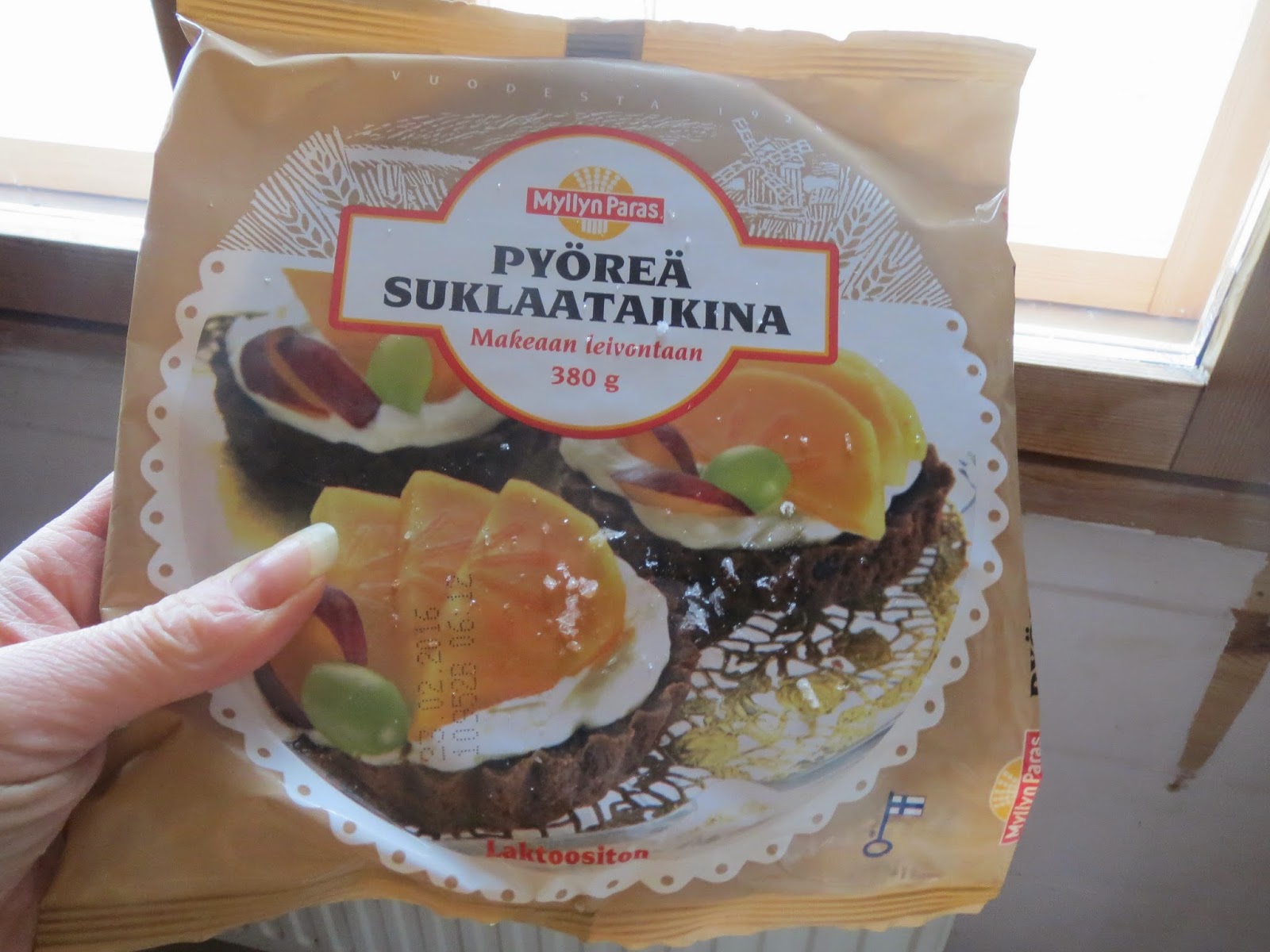
Myllyn Paras Pyöreästä Suklaataikinasta on moneksi.
Kerron kuitenkin tässä välissä uusimmasta Hopottajien suosittelukampanjasta, jossa olen saanut olla mukana. Sain nimittäin ilmaiseksi testattavakseni Myllyn Paras Pyöreä Suklaataikinaa, jota voi ostaa ainakin Prismoista ja K-Citymarketeista viidellä eurolla kaksi pakettia. Taikinasta voi valmistaa suklaapiirakkaa, keksikakkupohjan tai suklaacookiesit. Me pidimme perheen kanssa elokuvaillan ja valmistimme taikinasta suklaakeksejä, jotka valmistuivat sutjakasti noin 7-9 minuutissa.

Meidän perheen nuorin ja kovin herkkusuu, tykkäsi kekseistä kovasti. Suussasulavat keksit maistuivatkin mukavan suklaisilta. Toisaalta itse koin ne hiukan liian rasvaisen makuisiksi. Aina välillä minua harmittaa, kun perheessämme muut eivät pidä juustokakuista. Tämä Myllyn Paras Pyöreä Suklaataikina olisi varmasti ollut herkullinen myös juustokakun pohjana. Ehkäpä ensi kerralla jatkamme kuitenkin tämän taikinan parissa jäätelöteemalla ja kokeilemme tehdä taikinasta näitä.

Myllyn Parhaan Pyöreästä Suklaataikinasta valmistui nopeasti herkulliset keksit elokuvaillan jäätelö-kermavaahto-hilloherkkuumme.
Muuten, jos itse haluat päästä Hopottajien testiryhmään kokeilemaan erilaisia tuoteuutuuksia, voit rekisteröityä palveluun tästä (se on ilmaista).

Vaan jatketaanpa taas Apachen parissa :-) Tehdäksemme siis kotihakemistoomme toimivan public_html- hakemiston, johon voimme tallentaa serverille tulevat web-sivustot ilman että aina tarvitsee sudottaa tai olla roottina, meidän täytyy sallia Apache2 Userdir Moduli. Se tapahtuu komentoriviltä näin:

sudo a2enmod userdir

Käynnistä Apache uudestaan: sudo service apache2 restart

Tee public_html kotihakemistoosi ja asenna sille 0755- oikeudet -  "kaksi kärpästä yhdellä iskulla" -komennolla:

mkdir ~/public_html && chmod 0755 ~/public_html


Sitten vielä muokataan tiedostoa:
sudo gedit /etc/apache2/mods-available/php5.conf

Lisää risuaita # -merkki rivin "php_admin_value engine Off " eteen:
# php_admin_value engine Off

Lataa Apache2 uudestaan:
sudo /etc/init.d/apache2 reload
Nyt voit tehdä 

Nyt voit testata public_html:n toimivuutta tekemällä kansioon samanlaisen phpinfo-sivun, kuin yllä. Yhdellä komennolla se tapahtuu näin:


Testaa toimivuutta selaimella osoitteessa
http://localhost/~käyttäjänimesi/test.php

Toivottavasti kaikki sujui hyvin :-)

P.s. Näiden ohjeiden pitäisi toimia myös Ubuntu 14.04 LTS:ssä.

perjantaina, maaliskuuta 28, 2014

Apache ei käynnisty Arch Linux päivityksen jälkeen

Apache 2.4 päivitys ja php


Arch Linuxin kimurantin päivittämisen jälkeen meni muutama päivä, että luulin kaiken olevan ok, kunnes huomasin, että koneessani oleva web-palvelin Apache ei käynnisty. Apache oli tämän viimeisimmän päivityksen jälkeen Arch Linuxissa päivittynyt 2.2.x -versiosta 2.4.9:ään.

Apache ei enää käynnistynytkään komennolla:

sudo systemctl start  httpd
systemctl status httpd.service -komento valaisi asiaa vähän enemmän ja heitti terminaaliin seuraavanlaista infoa:

httpd: Syntax error on line 59 of /etc/httpd/conf/httpd.conf: Cannot load modules/mod_authn_default.so into server: /etc/httpd/modules/mod_authn_default.so: cannot open shared object file: No such file or directory

Jonkin aikaa asian kanssa pähkäiltyäni hoksasin, että vanha /etc/httpd/conf/httpd.conf ei sinällään ei enää toimi.

Otin varmuuskopiot tiedostosta löytyvistä asetustiedostoista:


$ sudo cp /etc/httpd/conf/httpd.conf /home/sun_tunnus/
$ sudo cp /etc/httpd/conf/httpd.conf.pacnew  /home/sun_tunnus/


Sen jälkeen tein httpd.conf.pacnew -tiedostosta httpd.conf-tiedoston:

sudo mv httpd.conf.pacnew httpd.conf


Kokeilin käynnistää Apachen jälleen kerran:

sudo systemctl start httpd

Tadaa, sehän käynnistyi!

PHP toimimaan Apache 2.4:ssä


Homma ei kuitenkaan vielä ollut valmis, sillä php:tä Apache ei suostunut tunnistamaan.

Etsittyäni tietoa, huomasin, että minun lienee järkevintä asentaa pacmanilla php-fpm.

$ sudo pacman -S php-fpm

Tämän jälkeen kävin tarkistamassa /etc/httpd/conf/httpd.conf -tiedostossa geditillä, että seuraavat rivit ovat poiskommentoidut ja olivathan ne (=ei risuaitaa rivien edessä ;-) ).

LoadModule proxy_module modules/mod_proxy.so
LoadModule proxy_fcgi_module modules/mod_proxy_fcgi.so

 Sitten kävin muokkaamassa php-fpm.conf-tiedostoa geditillä.


$ sudo gedit /etc/php/php-fpm.conf

Täällä pitää muokata

listen = /run/php-fpm/php-fpm.sock -rivi
riviksi:
listen = 127.0.0.1:9000

Käytännössä voit laittaa vain risuaidan tuon ylemmän rivin eteen ja vastaavasti poistaa risuaidan alemman rivin edestä.

Sitten vain sallitaan php-fpm ja käynnistetään se. Minun Arch Linuxissani tuota sallimista ei tarvittu, vaan käynnistin palvelun vain suoraan alla olevalla start-komennolla.

$ sudo systemctl enable php-fpm
$ sudo systemctl start php-fpm
Ihan vieläkään ei homma ollut valmista kauraa, vaan vähän piti käydä käpystelemässä /etc/httpd/conf/httpd.conf -tiedostoa.

$ sudo gedit /etc/httpd/conf/httpd.conf
Lisäsin tiedoston loppuun seuraavan rivin:

ProxyPassMatch ^/(.*\.php(/.*)?)$ fcgi://127.0.0.1:9000/path/to/your/documentroot/$1

Lopuksi korvasin rivin 

LoadModule mpm_event_module modules/mod_mpm_event.so 

rivillä

LoadModule mpm_prefork_module modules/mod_mpm_prefork.so

Uudelleenkäynnistin Apachen ja phpinfo.php näytti toimivan:


sudo systemctl restart httpd 
Ilmeisesti tämän jälkeen on vielä ongelmia ainakin phpMyAdminin kanssa, mutta se lienee sitten taas toinen tarina ja värkkäys.

EDIT: 4.4.2014 Muokkasin pari kohtaa ohjeesta selkeämmäksi palautteen perusteella.

keskiviikkona, toukokuuta 23, 2012

Ubuntu 12.04 LTS Apache2, Mysql ja PHP -ympäristö pystyyn

Eilen sain isimatilta kommentin/kysymyksen yrittäjän laskutusohjelmiin liittyen. Keskusteluamme voi käydä lukemassa täältä (kommenttilaatikosta).

Tänään pystytinUbuntu 12.4 LTS -koneeseeni LAMP (Linux+Apache2+Mysql+PHP) -ympäristöä, sillä haluan käyttää koneessani VLLaskua.

Tässä stepit, joillta asennukseni onnistui kivuttomasti.

1. Ensin asennetaan Apache2

Hae Unity-valikosta ohjelma nimeltään Pääte (Terminal) ja syötä komentoriville:

sudo apt-get install apache2

Testaa Apachen toimivuus selaimellasi.
http://localhost/

Apache2 :n ilmoitus onnistuneesta asennuksesta.

2. Asennetaan PHP5
sudo apt-get install php5 libapache2-mod-php5

Käynnistä Apache uudestaan, jotta php pääsee Apachen kyytiin :-)

sudo /etc/init.d/apache2 restart
PHP:n toimivuus kannattaa myös testata. Tee siis testisivu Gedit tekstinmuokkaimella /var/www-hakemistoon, johon muutoinkin tallennat sitten tulevaisuudessa esim. VLLaskun tai muut nettisivut, joita Apachellasi haluat näyttää. Gedit avataan komentoriviltä pääkäyttäjän oikeuksilla:

sudo gedit /var/www/testphp.php
Kopioi linkin takaa löytyvä  koodinpätkä tekstimuokkaimeesi ja tallenna: http://www.htmlite.com/php003.php

Testaa php:n toimivuus selaimellasi:
http://localhost/testphp.php

3. Asennetaan MYSQL


Tässä vaiheessa on hyvä pitää esillä jotain muistiota, sillä asennusvaiheessa sinun tulee luoda Mysql:lle pääkäyttäjän (root) salasana. Se on hyvä laittaa visusti talteen.


sudo apt-get install mysql-server
4. Asennetaan PhpMyAdmin 

Tämä vaihe ei ole välttämätön, mutta mysql-kantoja on tällä työkalulla huomattavasti helpompi käsitellä. PhpMyAdmin on myös työkalu, jolla voi kätevästi varmuuskopioida mysql-kantoja. Esimerkiksi VLLaskun tietokannasta kannattaa tehdä säännöllisin väliajoin kopio.

sudo apt-get install libapache2-mod-auth-mysql php5-mysql phpmyadmin
PhpMyAdmin löytyy osoitteesta:

http://localhost/phpmyadmin/
5. Laitetaan Php ja Mysql juttelemaan keskenään

Avataan siis  taas tekstimuokkainta pääkäyttäjän oikeuksilla. Kopioi teksti tiedostoon ja tallenna:

gksudo gedit /etc/php5/apache2/php.ini
Etsi tiedostosta kohta ;extension=mysql.so ja korvaa se extension=mysql.so eli ota edestä vain tuo puolipiste pois. Käynnistä tämän jälkeen Apache uudestaan kohdan 2 ohjeen mukaan.

/var/www -kansion oikeuksien (permissions) säätämistä


Kun/jos kaikki on kunnossa on sinulla nyt toimivat LAMP-ympäristö pystyssä. Oletuksena /var/www- kansio on pääkäyttäjän omaisuutta, joten tiedostojen kopiominen sinne tavallisena käyttäjänä ei ole kovinkaan helppoa. Tehdäänpä vielä asialle muutos :-)

1. Luodaan uusi käyttäjäryhmä (vaikkapa www-publisher) ja laitetaan sinne jäseniä. Avaa siis Pääte/Terminal -ohjelma uudestaan ja komentele seuraavasti:


groupadd www-publisher
usermod -a -G www-publisher käyttäjänimesi

Toista edellä mainittua riviä niin monta kertaa, että saat kaikki haluamasi käyttäjät www-publisher -ryhmän jäseniksi.

Jos haluat tarkistaa, mihin ryhmiin käyttäjänimesi kuuluu, voit tehdä sen komennolla:

groups käyttäjänimesi
2. Muutetaan pääkäyttäjän oikeuksia /var/www kansiolle ja tehdään se myös  rekursiivisesti eli siten, että kaikki käyttöoikeudet koskevat kaikkia alikansioitakin.

sudo chown -R root:www-publisher /var/www
Muutetaan kansion /vaar/www oikeudet, siten että omistajalla eli rootilla ja ryhmällä eli www-publisherilla on luku-, kirjoitus ja suoritusoikeudet; ja muilla, mukaanlukien Apachen www-datalla, on kirjoitus- ja suoritusoikeudet

sudo chmod 2775 /var/www
Vielä meidän täytyy muuttaa alikansioiden oikeudet edellämainituilla ominaisuuksillaan rekursiivisesti. Siihen käytetään find-komentoa.

find /var/www -type d -exec chmod 2775 {} \;
Tarkista vielä, että kansion umask on 0002:

cd /var/www

umask


HUOM! KANSION SÄÄDÖT TULEVAT VOIMAAN VASTA KUN KIRJAUDUT ULOS JA TAKAISIN KÄYTTÄJÄLLÄSI.