Näytetään tekstit, joissa on tunniste Ubuntu 14.04 LTS. Näytä kaikki tekstit

torstaina, huhtikuuta 16, 2015

Linux Mint 17.1 ja LAMP-ympäristön asentaminen ja Myllyn Paras Pyöreä Suklaataikinan testaamista

Linux Mint 17.1 ja LAMP-ympäristön asentamista ja Myllyn Paras Pyöreä Suklaataikinan testaamista on luvassa tässä blogauksessa. Sain käyttööni uuden HP 110-305n -pöytätietokoneen. Päädyin pitkällisen pohdinnan tuloksena asentamaan koneeseen Linux Mint 17.1:sen, koska olen jotenkin kyllästynyt Ubuntuun - siis Unityyn. Unityn vasemman puoleinen palkki vie mielestäni liian paljon tilaa näytöstä.  Tämän lisäksi netin Linux-foorumit hehkuttivat Linux Mint 17.1:n olevan vuoden 2014 paras distro, joten pakkohan sitä oli sitten kokeilla! Enkä ole vielä ainakaan katunut :-)

HP 110-305n pyörittää Linux Mintiä todella hienosti ja voin nyt noin kuukauden käyttökokemuksen jälkeen suositella Linux Mintiä lämpimästi kaikille, jotka haluavat modernin ja helpon Linux-käyttöjärjestelmän, mutta eivät tykkää Ubuntun Unitystä (tai Gnomesta tai KDE:stä).

Olen asentanut LAMP-ympäristön eli Apache-Mysql-PHP -serveriympäristön jo monta monituista kertaa vuosien saatossa ja kirjoittanut ohjeita asentamisesta tännekin, mutta kirjoitetaanpa nyt taas uudestaan. Tällä kertaa asennan LAMPin käyttämällä Tasksel-ohjelmaa.

Avaa Konsoli ja asenna Tasksel komennolla: sudo apt-get install tasksel

Avaa Tasksel komennolla:  
sudo tasksel ja valitse LAMP server SPACE-näppäimellä (välilyönti) ja siirry sarkain-näppäimellä kohtaan OK. Anna MYQSLn rootille salasana (ja muista kirjata se itsellesi muistiin ;-)  )

Voit testata, että kaikki sujui hyvin, kirjoittamalla selaimesi osoiteriville:
http://localhost

Avaa Geditillä /etc/apache2/apache2.conf -tiedosto

sudo gedit /etc/apache2/apache2.conf

Lisää ko. tiedoston loppuun rivi:
#include /etc/php5/apache.conf

Voit tehdä /var/www/html -hakemistoon test.php -tiedoston, joka kertoo asennetusta php:stä vähän enemmän. Se tapahtuu komennoilla:

Anteeksi, että koodi on kuvana. Pitää tehdä asialle jotain jossain vaiheessa


Käynnistä Apache-serveri uudestaan  komennolla:
sudo service apache2 restart

Voit testata test.php:n toimivuutta osoitteessa http://localhost/test.php

Nyt jos kaikki sujui kuin tanssi, pitäisi LAMP ympäristö olla valmis. Ei kuitenkaan tyydytä vielä siihen, sillä /var/www/html -kansiota on ärsyttävää pidemmän päälle käyttää, kun aina tarvitsee olla roottina tai sudottaa. Tehdään siis vielä omaan kotihakemistoon public_html -kansio, jonka käyttäminen on huomattavasti mukavampaa.
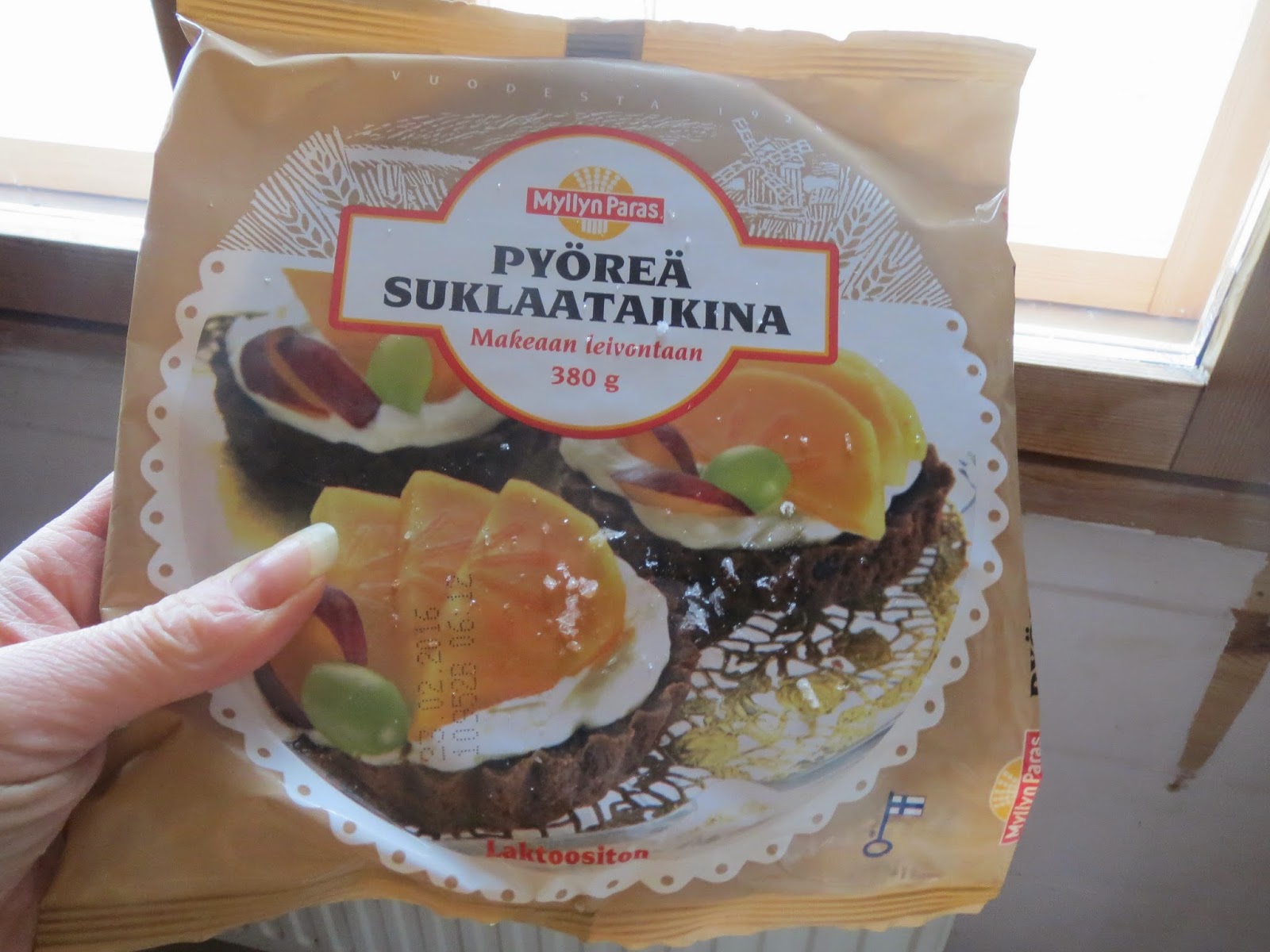
Myllyn Paras Pyöreästä Suklaataikinasta on moneksi.
Kerron kuitenkin tässä välissä uusimmasta Hopottajien suosittelukampanjasta, jossa olen saanut olla mukana. Sain nimittäin ilmaiseksi testattavakseni Myllyn Paras Pyöreä Suklaataikinaa, jota voi ostaa ainakin Prismoista ja K-Citymarketeista viidellä eurolla kaksi pakettia. Taikinasta voi valmistaa suklaapiirakkaa, keksikakkupohjan tai suklaacookiesit. Me pidimme perheen kanssa elokuvaillan ja valmistimme taikinasta suklaakeksejä, jotka valmistuivat sutjakasti noin 7-9 minuutissa.

Meidän perheen nuorin ja kovin herkkusuu, tykkäsi kekseistä kovasti. Suussasulavat keksit maistuivatkin mukavan suklaisilta. Toisaalta itse koin ne hiukan liian rasvaisen makuisiksi. Aina välillä minua harmittaa, kun perheessämme muut eivät pidä juustokakuista. Tämä Myllyn Paras Pyöreä Suklaataikina olisi varmasti ollut herkullinen myös juustokakun pohjana. Ehkäpä ensi kerralla jatkamme kuitenkin tämän taikinan parissa jäätelöteemalla ja kokeilemme tehdä taikinasta näitä.

Myllyn Parhaan Pyöreästä Suklaataikinasta valmistui nopeasti herkulliset keksit elokuvaillan jäätelö-kermavaahto-hilloherkkuumme.
Muuten, jos itse haluat päästä Hopottajien testiryhmään kokeilemaan erilaisia tuoteuutuuksia, voit rekisteröityä palveluun tästä (se on ilmaista).

Vaan jatketaanpa taas Apachen parissa :-) Tehdäksemme siis kotihakemistoomme toimivan public_html- hakemiston, johon voimme tallentaa serverille tulevat web-sivustot ilman että aina tarvitsee sudottaa tai olla roottina, meidän täytyy sallia Apache2 Userdir Moduli. Se tapahtuu komentoriviltä näin:

sudo a2enmod userdir

Käynnistä Apache uudestaan: sudo service apache2 restart

Tee public_html kotihakemistoosi ja asenna sille 0755- oikeudet -  "kaksi kärpästä yhdellä iskulla" -komennolla:

mkdir ~/public_html && chmod 0755 ~/public_html


Sitten vielä muokataan tiedostoa:
sudo gedit /etc/apache2/mods-available/php5.conf

Lisää risuaita # -merkki rivin "php_admin_value engine Off " eteen:
# php_admin_value engine Off

Lataa Apache2 uudestaan:
sudo /etc/init.d/apache2 reload
Nyt voit tehdä 

Nyt voit testata public_html:n toimivuutta tekemällä kansioon samanlaisen phpinfo-sivun, kuin yllä. Yhdellä komennolla se tapahtuu näin:


Testaa toimivuutta selaimella osoitteessa
http://localhost/~käyttäjänimesi/test.php

Toivottavasti kaikki sujui hyvin :-)

P.s. Näiden ohjeiden pitäisi toimia myös Ubuntu 14.04 LTS:ssä.

torstaina, maaliskuuta 05, 2015

Ubuntu puhkesi puhumaan (näytönselostus)

Siinä se tihulainen on!
Meidän perheeseen tuli viime joulukuussa uusi perheenjäsen, saksanpaimenkoira-labradorinnoutajamix-neiti.  Pentu on muuten oikein mukava koiruus, mutta välillä se yrittää kivuta syliini minun ollessani tietokoneella. Usein tämän isokokoisen sylikoiran ryntäyksellä on seurauksena se, että koiran tassut osuvat näppäimistölleni saaden milloin mitäkin jännittävää aikaiseksi.

Juuri äsken koiran tassut osuivat jälleen näppiksilleni ja sen jälkeen Ubuntu alkoi käyttäytymään omituisesti. Joo'o minulla oli tietenkin koneessa aika mukavan isolla kauttimet päällä, kun Ubuntu puhkesi yht'äkkiä puhumaan. Se  selosti suomeksi kaiken, mihin vain hiireni osui. Aluksi huvittavaa, mutta pidemmän päälle perin ärsyttävää. Nopealla googlauksella onneksi löysin avun ja pääsin eroon tästä koneellisesti selostavasta "tyypistä". Mikäli sinullakin koira tai kissa räpsäyttää päälle näytönselostuksen, niin siitä pääsee eroon yhdellä näppäinyhdistelmällä:

ALT+SUPER (=Windows logolla varustettu näppäin)+S

Samalla näppäinyhdistelmällä saat myös tuon näytönselostuksen päälle, mikäli tarvitset sitä. Mihin sitä muuten tarvitaan?

perjantaina, helmikuuta 27, 2015

Kirjoitussuojatun usb-tikun korjaaminen Ubuntussa (14.04 LTS)

Kirjoitussuojatun usb-tikun korjaaminen Ubuntussa on nopeaa komentorivillä. Tässä stepit siihen.

Avaa Pääte (komentorivi)

  1. Varmista, että kirjoitussuojattu usb-tikku on kytketty tietokoneeseen kiinni
  2. Siirry pääkäyttäjäksi komennolla sudo su -
  3. Etsi usb-tikku komennolla df -Th (Omani on kuvassa merkitty punaisella laatikolla)
  4. Irroita usb-tikku umount-komennolla esim. omassa tapauksessani umount /media/susanna/Lacie
  5. Poista kirjoitussuojaus tikusta komennolla (korvaa dev-osio omasta tikusta löytyvällä polulla) : dosfsck -a /dev/sdc

perjantaina, marraskuuta 14, 2014

Dos-emulaattori (DosBox emulator) ja Ubuntu

DosBox ja Ubuntu olivat sanapari, joka tuli mieleeni kun niiskuttelin räkänenäni kanssa tänään kipeänä kotona. Tytär oli aiemmin tällä viikolla kipeänä ja hän parani levolla, rualla sekä Minecraftillä ja mehulla (ja Lataamon Aku Ankoilla). Minecraft on meidän perheen nuorison kovettu suosikki, mutta minulle sen grafiikasta tulee mieleeni aina omat nuoruuden ajan pelit. Niinpä ajattelin ihan pikkuisen makustella, millaisia ne oman ajan pc-pelit oikein olivat. Pikkuveljeni on usein puhunut ja touhunnut DosBoxin kanssa, mutta itselleni se oli uusi juttu. Tässä siis vähän niinkuin omaksi muistikirjakseni ja muille ensikertalaisille pikaoppaaksi ylös niitä asioita, joita tein, että sain DosBoxin ja pelit toimimaan Ubuntu 14.04LTS:ssä.

  • Asenna Ubuntun sovellusvalikoimasta DosBox-emulaattori
  • Tee kotihakemistoon kansio-dos ja sen sisälle kansio-c DosBoxin C-asemaa varten joko graafisesti tai näppärästi komentoriviltä: mkdir -p ~/dos/c 

  • Avaa DosBox-ohjelma (esim. Ubuntun komentoriviltä dosbox) Tämän stepin jälkeen sanalla komento tai komentorivi tarkoitan Dosboxiin näpyteltäviä asioita.
  •  Suomenkielinen näppäimistökartta ei ole DosBoxissa ollenkaan oletuksenam mutta saat suominäppikset toimimaan komennolla keyb su (Muiden maiden näppäimistökarttojen id:t löydät DosBoxin Wikistä)

  • DosBoxissa ei ole oletuksena liitettynä C-asemaa, vaan se pitää liittää aina joka kerta erikseen eli komenna:   
mount c /home/käyttäjänimesi/dos/c

  • Siirry sitten C-asemalle komentamalla c: 
Pelejä DosBoxiin löydät vaikkapa täältä tai suomalaisiakin pelejä täältä. 

Ensimmäisenä pelinä kokeilin tekstipeliä nimeltään Takaa-ajo2. Tämän pelin laitoin siis kansioon /home/käyttäjänimi/dos/c .Peli käynnistyy yksinkertaisesti komennolla ta2.exe. Tästä pelistä muistui kyllä hyvin mieleen ne yläkouluajat, jolloin 1990-luvun alussa istuttiin atk-tunnilla ja pelattiin näitä tekstipohjaisia pelejä. Taidettiin me silloin tuollainen peli itsekin tunnilla koodata, mutta en nyt kyllä satavarmana muista...Omasta PC-tietokoneestani löytyi sitten jotain graafisia pelejä (joku lumilautailupeli ja lumipallon heittelypeli sekä tietty Pacman), mutta näitä kyseisiä pelejä en kyllä nyt sitten löytänyt, kun en edes muista, mikä niiden nimet olivat).


Seuraavaksi kokeilin asentaa DosBoxiini pelin nimeltään Lemmings. Tämä on muuten oikeasti tosi mukava ja koukuttava peli.


Lemmingsissä oli jo sitten paljon enemmän tavaraa zip-paketissa, ja minä kun inhoan räjäyttää hirveää tiedostosekametelisoppaa johonkin kansioon, niin purin Lemmingsin roinat tekemääni /dos/c/lemmings-kansioon ja mounttasin sitten tämän kansion DosBoxin C-asemaksi.

Hyvää viikonloppua kaikille! Pysykäähän terveinä :-)


EDIT 22.2.2015: Lapset hankkivat jouluna uuteen Wii U -pelikonsoliinsa pelin nimeltään Pikmins 3. Nuorimmaisemme, joka on DosBoxilla pelannut Lemmingsiä, totesi että Pikmins -pelin idea on jonkin verran lainattu Lemmingseistä. Mene ja tiedä, mutta kummassakin peli etenee pientä hassua joukkoa ohjatessa ja niiden osaamista ja voimia hyödyntäessä.


maanantaina, marraskuuta 10, 2014

KVM serverillä virtuaalikone Ubuntuun ja voitaikinataskuilla herkkuja suuhun

Virtuaalikoneet ovat kätevä tapa esimerkiksi tutustua uusiin Linux-distroihin ilman, että tarvitsee tyhjentää koko konetta. Tarpeettomat virtuaalikoneet voi kätevästi poistaa ja siirtää toiseen ympäristöön, sillä virtuaalikone on tavallaan vain pelkkä tiedosto. Palvelinkäytössä virtuaalikoneet ovat myös ehdottoman käteviä ja suositeltavia.

Myllyn Paras Voitaikinataskupaketissa on kymmenen taskua.
Ennen kuin lähden tässä sen enempää vielä kirjoittamaan virtuaalikoneiden asentamisesta, kerron ensin kokemukseni Myllyn Paras Voitaikinataskuista. Pääsin nimittäin Hopottajien kautta maistelemaan Myllyn Parhaan uutuustuotetta. Hopottajiksi eli suosittelijoiksi ryhtyneet henkilöt testaavat kampanjatuotteita ja jakavat niistä tuotearvioita, ja mahdollisia suosituksia eteenpäin. Tässä oma arvioni voitaikinataskuista.

Voitaikinataskut sopivat niin suolaisiin kuin makeisiin juttuihin, joten jos esimerkiksi joulutortun kohuttu muoto saa sinut empimään, niin voitaikinataskun sisälle voi sujauttaa vaikkapa luumurahkaa ja taatusti kohuvapaa jouluherkku on näppärästi käsilläsi. Voitaikinataskujen käyttö on yksinkertaista ja nopeaa, joten niitä voi hankkia pakastimeen vaikkapa yllätysvieraiden tai leffailtojen varalle.

Nämä voitaikinataskut popsittiin hetkessä.
Tässä nopeat stepit tähän Myllyn Paras Voitaikinataskuilla toteutettuun nörttimäiseen iltapalaan, jossa on kebab-lihaa:
  • Laita uuni lämpenemään 225 asteeseen.
  • Levitä pellille jäiset taskut ja kun ne ovat hiukan sulaneet, voitele taskut kananmunalla ja koristele kaurahiutaleilla
  • Paista taskut ohjeen mukaan
  • Lämmitä tai paista kebabit
  • Revi ja viipaloi suippopaprika ja salaatin lehdet
  • Taskut aukeavat helposti. Levitä niille esim. Kuusamon Emmental sulatejuustoa, kebabbia ja kasviksia ja sitten vain ääntä kohti.
Meillä nämä kebab-täytteiset taskut hupenivat hetkessä ja jopa nuoret tykkäsivät. Nirso kuopuksemme halusi kerrankin maistaa pelkkää voitaikina leivosta ilman täytettä ja se oli hänen mielestään parasta. Yläkoululainen suunnitteli pitävänsä joskus kaverinsa kanssa hauskan illan, jossa paistelevat taskuja ja täyttelevät niitä sitten mielensä mukaisesti.

....ja nyt kun herkulliset eväät tehty, niin voidaankin jatkaa virtuaalikoneen asentamisella.


KVM-serverin asentaminen graafisella käyttöliittymällä varustettuun koneeseen

 
Tarkista laitteiston (BIOS) KVM- yhteensopivuus asentamalla cpu-checker

sudo apt-get install cpu-checker
ja komennolla: kvm-ok

Jos näytölle tulostuu: "INFO: /dev/kvm exists KVM acceleration can be used", niin silloin bios tukee kvm:ää. Muussa tapauksessa määrittele tietokoneesi biosista virtuaalikoneiden käyttö mahdolliseksi (enabled). Jos biossin sopivuutta ei huomaa tarkistaa, saattavat virtuaalikoneet toimia omituisesti. Itse ensimmäisen kerran tämän tarkistuksen unohdin ja en saanut lainkaan sammutettua virtuaalikoneita ja muutakin ihmeellistä virtuaalikoneissa ilmeni. Aika usein virtuaalikoneita ei biosin oletusasetuksissa sallita, joten ensimmäinen vaihe on senkin vuoksi tärkeä.

Asennetaan KVM ja muut tarvittavat paketit, kuten netin siltaustyökalut


Virt-Manager on graafinen työkalu virtuaalikoneiden hallinnointiin ja käyttämiseen. Kernel-based Virtual Machine eli KVM:ää voidaan käyttää myös komentoriviltä, mutta libvirt ja Virt-manager tekevät virtuaalikoneiden asentamisesta ja hallinnoinnista helpompaa.

sudo apt-get install qemu-kvm libvirt-bin bridge-utils virt-manager

Tarkistetaan, että haluttu käyttäjä kuuluu libvirtd ja kvm -ryhmiin, sillä vain rootilla ja näiden ryhmien jäsenillä on oikeus käyttää KVM-virtuaalikoneita. Korvaa username-kohdat omalla käyttäjänimelläsi.

sudo adduser username libvirtd sudo adduser username kvm

Tarkista, että homma toimii. Seuraavan komennon pitäisi näyttää, että virtuaalikoneita ei vielä ole asennettuna.

virsh -c qemu:///system list

Jos haluat tulevan virtuaalikoneen pyörivän omassa ip-avaruudessaan, niin siirry luomaan haluamiasi virtuaalikoneita Virtual Machine Managerilla hypäten siltausvaiheen yli.

Jos taas haluat virtuaalikoneille mahdollisuuden olla samassa ip-avaruudessa kuin virtuaalikoneiden isäntätietokone on,  jatka siltausvaiheeseen.

Siltaus (vaihtoehtoinen)


Virtuaalikoneita isännöivän palvelimen verkkokortti on sillattava, mikäli halutaan, että isäntäkoneen kanssa samassa ip-avaruudessa olevat koneet voivat jutella keskenään (esim. ssh:n avulla). Tämän esimerkin isäntäkoneella on staattinen ip-osoite.

sudo nano /etc/network/interfaces

Muuta nykyinen /etc/network/interface -tiedosto käyttäen tietenkin omaa ip-avaruuttasi tiedostosssa:

auto eth0

#iface eth0 inet dhcp

iface eth0 inet static

address 192.1xx.x.xxx

netmask 255.255.255.0

gateway 192.1xx.x.xxx

broadcast 192.1xx.x.xxx

dns-nameservers 8.8.8.8


muotoon ->

 auto br0

#iface eth0 inet dhcp

iface br0 inet static

address 192.1xx.x.xxx

netmask 255.255.255.0

gateway 192.1xx.x.xxx

broadcast 192.1xx.x.xxx

dns-nameservers 8.8.8.8

bridge_ports eth0

bridge_stp off

Käynnistä kone uudelleen komennolla sudo reboot

ja tarkista komennolla brctl show

Komenna lopuksi:ifdown eth0 && ifup eth0

Nyt virtuaalikoneesi on käyttövalmis ja voit asentaa siihen haluamasi käyttöjärjestelmän.


Virtual Machine Manager ja uuden virtuaalikoneen luominen


KäynnistäVirtual Machine joko graafisesti tai komennolla virt-manager

Luo uusi virtuaalikone ohjelman opasteiden mukasesti. Asennusvaiheen kohdassa 5/5 valitse Advanced options nuolesta ja etsi vetolaatikosta sillattu-verkko (Olen kirjoittanut tämän ohjeen itselleni muistiin jo muutama viikko sitten, joten nyt en tarkalleen muista, että jos ei käynyt tuota siltausvaihetta läpi, niin pärjääkö ihan tuolla Virtuaaliverkko 'default':Natilla...voin yrittää muistaa tarkistaa tämän jossain vaiheessa.)


Jos haluat tehdä virtuaalikoneelle kiinteän ip:n samaan ip-avaruuteen kuin isäntäkone on, niin katso mallia isäntäkoneen /etc/network/interfaces-tiedostosta  ja muokkaa virtuaalikoneen /etc/network/interfaces -tiedostoa
huomioiden  kuitenkin, että virtuaaalikoneessa eth0 on tässä tapauksessa br0  ja address tietenkin virtuaalikoneen oma haluttu ip-osoite.


tiistaina, syyskuuta 09, 2014

Katsomo ja Ubuntu 14.04 LTS

"Katsomo ja Ubuntu 14.0. LTS" - otsikosta voitte päätellä, että olen sittenkin palannut maitojunalla takaisin Ubuntun (ja Unityn) pariin. Se vain sittenkin mielestäni on helpoin ja mukavin Linux distro - olkoonkin, että monet muut jakelupaketit saattavat olla Ubuntu Unityä turvallisempia. Toisaalta uskon, että Ubuntu Unityllä on ainakin yhtä turvallinen urkinnan suhteen kuin sitä enemmän käytetyt Windows ja Os X. Viruksiahan en ole vieläkään Ubuntussa ikinä tavannut.... :-)

Mutta otsikkoon. Halusin saada Katsomon toimimaan myös tässä Ubuntu 14.04 LTS:ssäni. Katsomohan vaatiin toimiakseen Silverlight- selainlaajennuksen ja sitähän ei Linuxiin ole suoraan saatavana. Tähän ratkaisuna on Pipelight -sovelluksen asentaminen. Pipelightilla voi nimittäin käyttää Silverlightia tarvitsevia palveluja suoraan omalta selaimelta. Silverlightin lisäksi Pipelight tukee myös muista usein tarvittavia plugineja esim. Adobe Flashiä. Lue tarkemmin tuetuista plugineista Pipelightin Installation sivulta.

Näillä nopeilla stepeillä sain asennettua Pipelightin ja pääsin kuin pääsinkin katsomaan Katsomon ohjelmia omasta Ubuntustani ja Firefoxissa.

Kuvakaappaus Katsomo.fi -sivulta.


-------------------------------
sudo apt-add-repository ppa:ehoover/compholio
sudo add-apt-repository ppa:pipelight/stable
sudo apt-get update
sudo apt-get install --install-recommends pipelight-multi firefox
sudo pipelight-plugin --enable silverlight
---------------------------------------------------------------

P.s. Pipelight on saatavana myös Arch Linuxiin, OpenSUSEen, Debianiin ja Fedoraan

tiistaina, kesäkuuta 24, 2014

Ei sittenkään Ubuntu Gnome vaan Opensuse 13.1

Emoticon Viime postauksessa kerroin asentaneeni Arch Linuxin tilalle Ubuntu Gnomen. Ubuntu Gnome ei kuitenkaan saanut minua vakuuttuneeksi itsestään. Liekö syynä se, että Ubuntu toimii kaikista parhaiten Unityllä, joka on siihen suunniteltu. Itseäni rupesi häiritsemään se, että kun asensin ohjelmia Ubuntun sovellusvalikoima-työkalun avulla, niin asentaminen päättyi aina error-herjaan. Tämä ei kuitenkaan tarkoittanut sitä, että ohjelma ei olisi asentunut, vaan jostain syystä se lopetti juttunsa jurputukseen. Saman tyylistä mutinaa se heitti myös päivityksen jälkeen ja väitti aina, että päivitys epäonnistui. Kuitenkin se aina jotain päivityksiä oli tehnyt!

Kesäkuussa en ole oikein ehtinyt olla koneellani, mutta sekin vähä aika on aina mennyt jossain Ubuntu-säätelyissä, joten päätin vielä jatkaa Linux-distron metsästystä. Päädyin lyhyen ja impulsiivisen tutkimuksen perusteella Opensuse 13.1:n.

Samalla kun latasin Opensuse 13.1-asennusmediaa, katselin Youtubesta Muktwaren (samainen journalisti, josta viime postauksessani kirjoitin) arvion Opensuse 13.1:sta.


Videota katsoessani olin entistä vakuuttuneempi, että tällä kertaa distrovalintani on hyvä. Arch Linuxia on vähän ikävä, mutta toisaalta nyt nautin siitä, että distro aina välillä itsekin opastaa ja neuvoo käyttäjäänsä ;-P


Toistaiseksi olen ollut tähän distroon erittäin tyytyväinen. Se on kaunis ja moderni. käyttäjän yksityisyydesta ja turvallisuudesta välittävä Linux. Sitä paitsi YAST on sulattanut sydämeni, jälleen kerran, ollessaan helppokäyttöinen ja selkeä. Kyllähän sitä silloin nauttii Linux-värkkäilystä, kun on sellaisella tuulella, mutta jos pitäisi oikeasti tehdä jotain hommiakin, niin silloin sitä arvostaa helppokäyttöisyyttä ja kaiken sujuvuutta. Se, että uusimmassa Opensusessa on  ollut suuri huomio myös testauksessa, sai minut vakuuttumaan asiasta. Ubuntu Gnomen herjaileva viestit kielivät minusta testaamattomuudesta. Arch Linuxissa käyttäjän pitää itse olla vähän kuin testaaja. Vakuuttuisitko sinä näistä Opensusen mainoslauseista:

" Kahdeksan kuukauden suunnittelu, paketointi, ominaisuuksien lisääminen, ongelmien korjaus, testaus ja ilmenneiden ongelmien korjaus on tuonut sinulle parasta mitä vapaa ja avoin lähdekoodi voi tarjota, Vihreällä kosketuksellamme: Vakaa ja Mahtava."
Minut se vakuutti. Katsotaan, mitä yhteiselo Opensusen kanssa tuo. Ihan uuttakaan ei SuSEn käyttö itselläni ole, vaan itse asiassa se on distro, jota ryhdyin käyttämään heti sen jälkeen, kun Red Hat Valhallasta tuli uusi versio, eikä se enää houkuttanut minua niin paljon. SuSE 8.0 ja 8.1 olivat sen ajan huippua! Sitten välillä tuli mielestäni huonompia suseja, mutta jälleen kerran SuSE 9.0 ja 9.1. olivat versioita, jotka olivat koneissamme ja jopa palvelimessamme pitkään. Toki minun on myönnettävä, että Gnomen käyttäjänä tämä Opensusen työpöytäympäristö KDE orientoituneempana on vähän jännittävä ja uusi, mutta nyt halusin Gnomen sijaan testata tämänkin taas. Olisihan Opensuse 13.1:n saanut Gnomen tai puhtaan KDEn ja ne vieläpä Muktwaren mukaan toimivat todella hyvin. Voihan noita työpöytiä YASTin kautta kokeillakin, mikäli alkaa tämä nykyinen syystä tai toisesta ahdistamaan :-D

Ja jos joku kaipailee tietoja, että miten vaikeaa on tämän Opensuse 13.1:n asentaminen, niin se on, IMHO, sitä samaa luokkaa kuin Os X:n asentaminen / päivittäminen eli keittää kahvit ja hörppii sitä sitten samalla kun asentaa ja hiirellä välillä kliksuttelee. Että hiukan se eroaa Arch Linuxin asentamisesta.

keskiviikkona, kesäkuuta 11, 2014

Maitojunalla takaisin ... tai ainakin melkein

Vajaa vuosi sitten heitin hyvästit Ubuntulle ja asensin koneelleni Arch Linuxin. Yhteiselo Arch Linuxin kanssa sujui todella hyvin eikä oikeastaan ollut mitään erityistä syytä, miksi halusin vaihtaa distroa takaisin Ubuntuun. Sanotaanko kuitenkin, että  vanha suola rupesi janottamaan ja kun tein koneen raudalle pientä kohennusta, niin päätin, että voisihan sitä taas asentaa uuden Ubuntunkin. Ubuntu kun kuitenkin on hyvin mutkaton, helppokäyttöinen ja tuttuakin tutumpi distro.

En halunnut koneelleni journalisti  Swapnil Bhartiyn tietoturvattomaksi parjaamaa Unityä, vaan asensin Ubuntu 14.04 LTS Gnomen. LTS-version valitsin ihan sen vuoksi, että haluan mielummin käyttää testattua ja pitkään tuettua Linux-distroa kuin aina uusinta uutta (Arch Linuxissa tuli välillä sellaisia pommiasennuksia, että joskus päivitys aiheutti suuria ongelmia).

Ulkoisesti Arch Linux ja Ubuntu Gnomella näyttävät kyllä ihan samalta, mutta konepellin alla tapahtuu erilaista. Välillä melkein säikähdän, kun tämä Ubuntu ilmoittelee, että olisi taas päivityksiä saatavilla. Arch Linux kun ei ilmoita mitään. Päivitystarpeen vaan sitten huomaa, kun ohjelman asentaminen pacmanilla tai youartilla eivät onnistu.


Arch Linux tai Ubuntu Gnome, tämä fasaanikukko poseeraa työpöydälläni silti ;-)