Näytetään tekstit, joissa on tunniste Linux Mint. Näytä kaikki tekstit

torstaina, huhtikuuta 16, 2015

Linux Mint 17.1 ja LAMP-ympäristön asentaminen ja Myllyn Paras Pyöreä Suklaataikinan testaamista

Linux Mint 17.1 ja LAMP-ympäristön asentamista ja Myllyn Paras Pyöreä Suklaataikinan testaamista on luvassa tässä blogauksessa. Sain käyttööni uuden HP 110-305n -pöytätietokoneen. Päädyin pitkällisen pohdinnan tuloksena asentamaan koneeseen Linux Mint 17.1:sen, koska olen jotenkin kyllästynyt Ubuntuun - siis Unityyn. Unityn vasemman puoleinen palkki vie mielestäni liian paljon tilaa näytöstä.  Tämän lisäksi netin Linux-foorumit hehkuttivat Linux Mint 17.1:n olevan vuoden 2014 paras distro, joten pakkohan sitä oli sitten kokeilla! Enkä ole vielä ainakaan katunut :-)

HP 110-305n pyörittää Linux Mintiä todella hienosti ja voin nyt noin kuukauden käyttökokemuksen jälkeen suositella Linux Mintiä lämpimästi kaikille, jotka haluavat modernin ja helpon Linux-käyttöjärjestelmän, mutta eivät tykkää Ubuntun Unitystä (tai Gnomesta tai KDE:stä).

Olen asentanut LAMP-ympäristön eli Apache-Mysql-PHP -serveriympäristön jo monta monituista kertaa vuosien saatossa ja kirjoittanut ohjeita asentamisesta tännekin, mutta kirjoitetaanpa nyt taas uudestaan. Tällä kertaa asennan LAMPin käyttämällä Tasksel-ohjelmaa.

Avaa Konsoli ja asenna Tasksel komennolla: sudo apt-get install tasksel

Avaa Tasksel komennolla:  
sudo tasksel ja valitse LAMP server SPACE-näppäimellä (välilyönti) ja siirry sarkain-näppäimellä kohtaan OK. Anna MYQSLn rootille salasana (ja muista kirjata se itsellesi muistiin ;-)  )

Voit testata, että kaikki sujui hyvin, kirjoittamalla selaimesi osoiteriville:
http://localhost

Avaa Geditillä /etc/apache2/apache2.conf -tiedosto

sudo gedit /etc/apache2/apache2.conf

Lisää ko. tiedoston loppuun rivi:
#include /etc/php5/apache.conf

Voit tehdä /var/www/html -hakemistoon test.php -tiedoston, joka kertoo asennetusta php:stä vähän enemmän. Se tapahtuu komennoilla:

Anteeksi, että koodi on kuvana. Pitää tehdä asialle jotain jossain vaiheessa


Käynnistä Apache-serveri uudestaan  komennolla:
sudo service apache2 restart

Voit testata test.php:n toimivuutta osoitteessa http://localhost/test.php

Nyt jos kaikki sujui kuin tanssi, pitäisi LAMP ympäristö olla valmis. Ei kuitenkaan tyydytä vielä siihen, sillä /var/www/html -kansiota on ärsyttävää pidemmän päälle käyttää, kun aina tarvitsee olla roottina tai sudottaa. Tehdään siis vielä omaan kotihakemistoon public_html -kansio, jonka käyttäminen on huomattavasti mukavampaa.
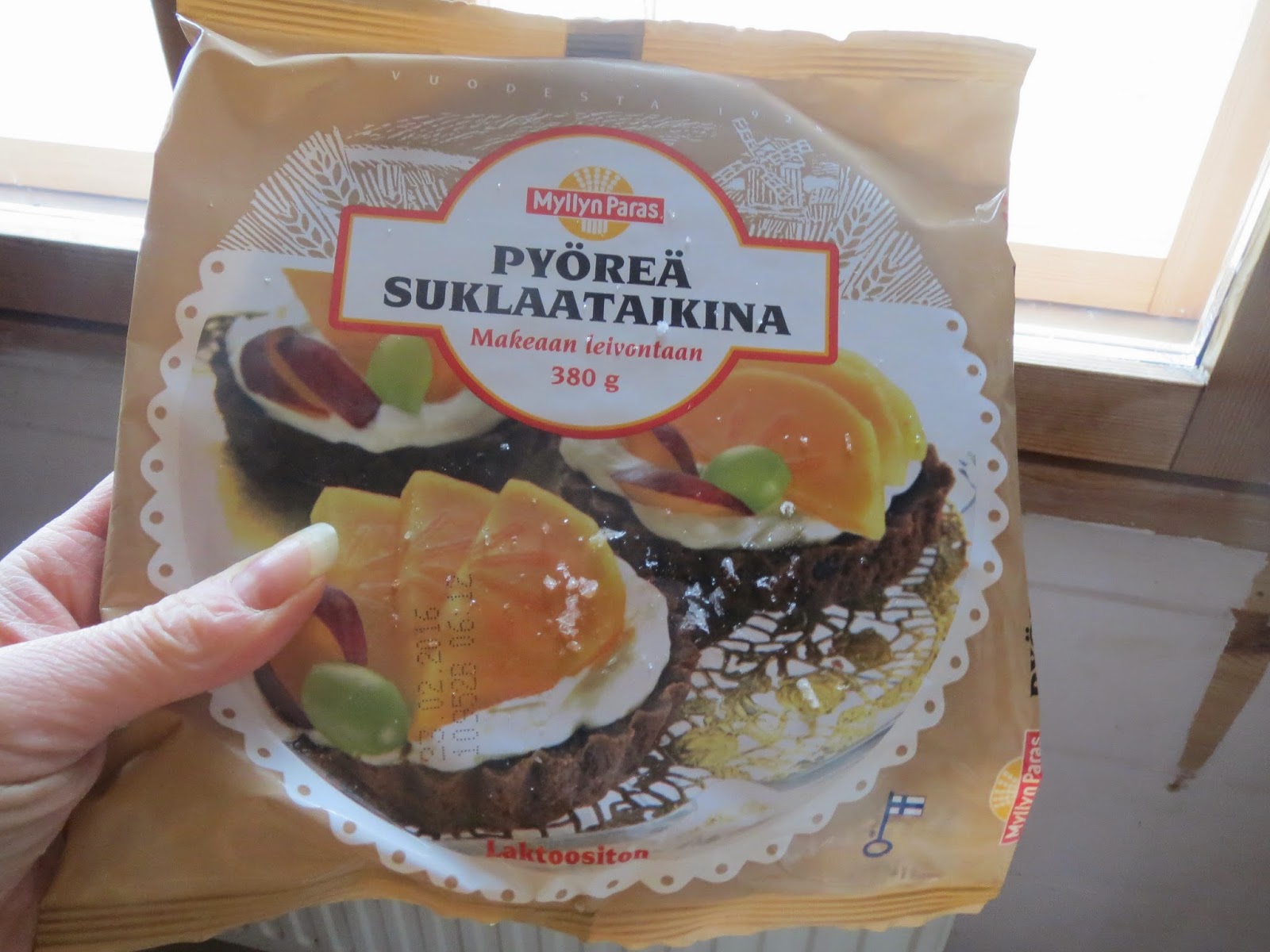
Myllyn Paras Pyöreästä Suklaataikinasta on moneksi.
Kerron kuitenkin tässä välissä uusimmasta Hopottajien suosittelukampanjasta, jossa olen saanut olla mukana. Sain nimittäin ilmaiseksi testattavakseni Myllyn Paras Pyöreä Suklaataikinaa, jota voi ostaa ainakin Prismoista ja K-Citymarketeista viidellä eurolla kaksi pakettia. Taikinasta voi valmistaa suklaapiirakkaa, keksikakkupohjan tai suklaacookiesit. Me pidimme perheen kanssa elokuvaillan ja valmistimme taikinasta suklaakeksejä, jotka valmistuivat sutjakasti noin 7-9 minuutissa.

Meidän perheen nuorin ja kovin herkkusuu, tykkäsi kekseistä kovasti. Suussasulavat keksit maistuivatkin mukavan suklaisilta. Toisaalta itse koin ne hiukan liian rasvaisen makuisiksi. Aina välillä minua harmittaa, kun perheessämme muut eivät pidä juustokakuista. Tämä Myllyn Paras Pyöreä Suklaataikina olisi varmasti ollut herkullinen myös juustokakun pohjana. Ehkäpä ensi kerralla jatkamme kuitenkin tämän taikinan parissa jäätelöteemalla ja kokeilemme tehdä taikinasta näitä.

Myllyn Parhaan Pyöreästä Suklaataikinasta valmistui nopeasti herkulliset keksit elokuvaillan jäätelö-kermavaahto-hilloherkkuumme.
Muuten, jos itse haluat päästä Hopottajien testiryhmään kokeilemaan erilaisia tuoteuutuuksia, voit rekisteröityä palveluun tästä (se on ilmaista).

Vaan jatketaanpa taas Apachen parissa :-) Tehdäksemme siis kotihakemistoomme toimivan public_html- hakemiston, johon voimme tallentaa serverille tulevat web-sivustot ilman että aina tarvitsee sudottaa tai olla roottina, meidän täytyy sallia Apache2 Userdir Moduli. Se tapahtuu komentoriviltä näin:

sudo a2enmod userdir

Käynnistä Apache uudestaan: sudo service apache2 restart

Tee public_html kotihakemistoosi ja asenna sille 0755- oikeudet -  "kaksi kärpästä yhdellä iskulla" -komennolla:

mkdir ~/public_html && chmod 0755 ~/public_html


Sitten vielä muokataan tiedostoa:
sudo gedit /etc/apache2/mods-available/php5.conf

Lisää risuaita # -merkki rivin "php_admin_value engine Off " eteen:
# php_admin_value engine Off

Lataa Apache2 uudestaan:
sudo /etc/init.d/apache2 reload
Nyt voit tehdä 

Nyt voit testata public_html:n toimivuutta tekemällä kansioon samanlaisen phpinfo-sivun, kuin yllä. Yhdellä komennolla se tapahtuu näin:


Testaa toimivuutta selaimella osoitteessa
http://localhost/~käyttäjänimesi/test.php

Toivottavasti kaikki sujui hyvin :-)

P.s. Näiden ohjeiden pitäisi toimia myös Ubuntu 14.04 LTS:ssä.

torstaina, maaliskuuta 28, 2013

Blenderillä videoita editoimaan osa 2

Kuten edellisessä postauksessa lupasin, kerron tässä postauksessa Linuxille, Windowsille ja Mac Os X:lle ilmaiseksi saatavasta videoeditointiohjelmasta nimeltään Blender 2.6.x.  GNU GPL -lisenssin alla levitettävä Blender on varsinaisesti 3D-grafiikan mallinnusohjelma, mutta siinä oleva Video Sequence Editor tarjoaa monipuoliset mahdollisuudet tehdä ammattimaista videoeditointia ja vieläpä ihan ilmaisella ohjelmalla!
 
Koska kirjoittaen ohjeesta olisi tullut turhan pitkä, ajattelin tehdä aiheesta video-ohjeen, josta siitäkin tuli kyllä melko pitkä... Videossa opastan Blenderin VS Editorin perusteita eli mm. 

  • Blender-ympäristön muuntaminen video-editoriksi
  •  asetukset
  • videoleikkeiden tuominen ohjelmaan
  • hiukan siirtoefekteistä
  • videoiden leikkaaminen
  • äänien tuominen
  • tekstien lisääminen 
  • videoprojektin renderöiminen valmiiksi videotiedostoksi

Ryhtyäksesi tositoimiin, tarvitset tietenkin Blender 2.6.x -ohjelman, jonka voit käydä lataamassa ilmaiseksi Blenderin omilta sivuilta www.blender.org. 

Tekstien tekemiseen tarvitset lisäksi jonkin kuvankäsittelyohjelman. Itse käytin ilmaista, mutta todella monipuolista GIMP 2.8- ohjelmaa, jonka voit käydä lataamassa osoitteesta www.gimp.org .

Huomioithan videota katsellessasi, että en ole varsinaisesti mikään blenderasiantuntija, vaan opiskelen ohjelmaa vielä itsekin. Videon "oikokatselussa" huomasin myös, että sekoilin muutamassa kohdassa numeroiden kanssa eli sanoin toista, mutta kirjoitin toista, mutta seuraamalla ruudun tapahtumia, pysyt kuitenkin toivottavasti kärryillä, mitä missäkin kohdin tapahtuu ;-)

Ja tässä tämä video. Hyvää pääsiäistä kaikille!


keskiviikkona, lokakuuta 31, 2012

Gimp saa lapset piirtämään

Muistan, kun pikkuveljeni oli 1990-luvulla pienenä poikana armoton muumifani. Niitä jaksoja hän veivasi VHS-kasetilta jatkuvasti, kun perheemme nauhoitti hänelle kaikki jaksot. Yhdessä jaksossa Pikku Myy ja Muumipeikko viettivät talvea ja opettelivat hiihtämään. Oikeastaan Muumipeikko opetteli hiihtämään ja Myy vain ryhtyi hiihtämään, kun sai sukset alleen. Olihan hän katsellut, miten Hemuli hiihtää.

Pikku Myy on oivallinen kuvaus lapsista, jotka vain ryhtyvät käyttämään työkaluja, kunhan heille ne tarjotaan. Youtube on sitten se kanava, josta oppia ammennetaan ja johon tuotokset usein ladataan.

Open Source on mahtava keksintö, sillä se mahdollistaa kaikille monia mahtavia työvälineitä aivan ilmaiseksi! Gimp on yksi hyvä esimerkki kaikkiin käyttöjärjestelmiin saatavasta hyvästä ja ilmaisesta kuvankäisttelyohjelmasta, josta taitavakin kuvankäsittelijä saa paljon iloa ja hyötyä.

Tässä siis vain pikaisesti kiitokset kaikille Open Source -ohjelmien parissa työskenteleville. Teette mahtavaa työtä!

Lopuksi vielä video lasten taituruudesta Gimpin käyttäjinä ja hyvää Halloweenia:


tiistaina, elokuuta 17, 2010

Lista hyviksi havaituista Linux-ohjelmista

Kun latailee ja testailee eri ohjelmia, niin helposti linux-jakelua vaihtaessa unohtaa, että mitkä olivatkaan ne hyviksi testatut ohjelmat. Tämän vuoksi kokosin listan näistä ohjelmista omalle sivulleen. Lista elää koko ajan.

perjantaina, helmikuuta 19, 2010

Fontteja Minttiin

Eilen koin yllätyksen avatessani OpenOfficen tekstinkäsittelyn ensimmäistä kertaa. En  nimittäin löytänyt ohjelman fonttivalikosta lainkaan tuttuja fontteja, kuten Times New Romania tai Arialia. Oletusfonteillakin varmasti olisin pärjännyt, mutta halusin silti lisätä listalle nuokin. Pienen googlauksen jälkeen päädyin Linux Mintin foorumille ja jopa löytyi ohjeet tähänkin pulmaan:

sudo apt-get install msttcorefonts

Googlaussessioni aikana piipahdin löysin tieni myös englantilaisen lady nörtti blogiin, jossa Mesanna opasti, miten fontteja voidaan asentaa roottina Ubuntuun ja Linux Mintiin.

keskiviikkona, helmikuuta 17, 2010

Thunderbird 3 Linux Mint 8 (Helenaan)

Asensin eilen koneeseeni upouuden Linux Mint 8 -asennuksen. Tänään sitten olen säätänyt muiden töiden ohella Thunderbirdiä mieleisekseni. Lukiessani Iltalehden juttua Matti Vanhasen blogikirjoitustypoista tuli mieleeni, että sähköpostiohjelmaan on saatava jokin oikoluku nyt ja heti :-) Sellaista sitten lähdin asentamaan, mutta suomenkielinen oikoluku olisi tarvinnut Thunderbird 3 -version ja Linux Mintissä tuli mukana joku 2.x -versio, jota ei saanut päivitettyä kolmoseksi. Kolmonen kun lienee vasta beta-asteella.

Latasin siis uuden version Thunderbirdistä. Hyvät ohjeet Tb2:n korvaamisesta kolmosella löysin täältä James Pakeleen kertomana:"

1) If you want to replace your version 2 installation delete everything in the folder "/usr/lib/thunderbird". If you want to backup the version 2 installation then zip the contents to a file before deleting them. (You'll need to have "root" or other credentials that will allow you access to this folder)

2) Download Thunderbird v.3 and extract to the "/usr/lib/thunderbird" folder. Click your icon to start Thunderbird, it should now start version 3. If you want to migrate your profile you don't need to go through the Account Setup procedure. Just close Thunderbird. *You need to start this new version this 1 time... on first run it creates the folder you need to migrate your old profile.*

3) "Migrate" your profile.
In your "home" folder look for the ".mozilla-thunderbird" folder. Copy the "profiles.ini" file and the weirdly named folder to the ".thunderbird" folder in your "home" folder overwritting the "profiles.ini" file that is alread in the ".thunderbird" folder. (note: the ".thunderbird" folder and "profiles.ini" file was created when you started the new version of Thunderbird that one time) "