"Katsomo ja Ubuntu 14.0. LTS" - otsikosta voitte päätellä, että olen sittenkin palannut maitojunalla takaisin Ubuntun (ja Unityn) pariin. Se vain sittenkin mielestäni on helpoin ja mukavin Linux distro - olkoonkin, että monet muut jakelupaketit saattavat olla Ubuntu Unityä turvallisempia. Toisaalta uskon, että Ubuntu Unityllä on ainakin yhtä turvallinen urkinnan suhteen kuin sitä enemmän käytetyt Windows ja Os X. Viruksiahan en ole vieläkään Ubuntussa ikinä tavannut.... :-)
Mutta otsikkoon. Halusin saada Katsomon toimimaan myös tässä Ubuntu 14.04 LTS:ssäni. Katsomohan vaatiin toimiakseen Silverlight- selainlaajennuksen ja sitähän ei Linuxiin ole suoraan saatavana. Tähän ratkaisuna on Pipelight -sovelluksen asentaminen. Pipelightilla voi nimittäin käyttää Silverlightia tarvitsevia palveluja suoraan omalta selaimelta. Silverlightin lisäksi Pipelight tukee myös muista usein tarvittavia plugineja esim. Adobe Flashiä. Lue tarkemmin tuetuista plugineista Pipelightin Installation sivulta.
Näillä nopeilla stepeillä sain asennettua Pipelightin ja pääsin kuin pääsinkin katsomaan Katsomon ohjelmia omasta Ubuntustani ja Firefoxissa.
Kirjanpito- ja laskutusohjelma, Tilitin ja T-lasku, ovat yrittäjänä aina ne ensimmäiset sovellukset, jotka Linux-kokoonpanooni ensimmäisenä asennan. Niin tälläkin kertaa tähän Opensuse 13.1:n.
YASTilla asentaminen ei onnistunut, mutta löysin kuitenkin nopeasti T-laskusta kätevästi asennettavan rpm-paketin ja näppärästi sain tuotua varmuuskopion T-laskun kannastakin ohjelman omien ohjeiden mukaan.
Harmikseni en sitten löytänyt Tilittimestä mitään rpm-pakettia, joten Tilittimen ainoaksi vaihtoehdoksi jäi alustariippumaton jar-paketti.
Tilitin.jar käynnistyi komennolla: java -jar tilitin.jar
"Tietokantayhteyden avaaminen epäonnistui. Tietokantavirhe: SQLite-tietokanta-ajuria ei löytynyt. Tarkista tietokanta-asetukset."
Kun Tilitin-ohjelma käynnistyi tuli siihen kuvanmukainen tietokantaan liittyvä virheilmoitus. Olen toki käynyt katsomassa nuo tietokanta-asetukset Tiedosto -> Tietokanta-asetukset. Siellä kaiken pitäisi olla ihan kunnossa.
Olen nyt kokeiluluontoisesti yrittänyt asentaa Opensuseen vähän kaikenlaista jdbc-ajuriin liittyvää kilkettä, mutta tuo herja on ja pysyy. Tilittimeen en saa nyt tuotua nykyistä kirjanpitoa enkä sen puoleen edes aloitettua uutta.Tilitin täytyy nyt asentaa miehen iMac-koneeseen sitten siksi aikaa, kunnes tai jos saan tämän asian hoidettua kuntoon tässä Opensusessakin...
Onko kenelläkään heittää ideaa, mitä voisin tässä asiassa kokeilla? Pitääkö tuo jar.paketti esim. käynnistää jotenkin eritavalla? Ja miten tuo Tilittimen java-lähdekoodi käännettäisiin Opensusessa?
Viime postauksessa kerroin asentaneeni Arch Linuxin tilalle Ubuntu Gnomen. Ubuntu Gnome ei kuitenkaan saanut minua vakuuttuneeksi itsestään. Liekö syynä se, että Ubuntu toimii kaikista parhaiten Unityllä, joka on siihen suunniteltu. Itseäni rupesi häiritsemään se, että kun asensin ohjelmia Ubuntun sovellusvalikoima-työkalun avulla, niin asentaminen päättyi aina error-herjaan. Tämä ei kuitenkaan tarkoittanut sitä, että ohjelma ei olisi asentunut, vaan jostain syystä se lopetti juttunsa jurputukseen. Saman tyylistä mutinaa se heitti myös päivityksen jälkeen ja väitti aina, että päivitys epäonnistui. Kuitenkin se aina jotain päivityksiä oli tehnyt!
Kesäkuussa en ole oikein ehtinyt olla koneellani, mutta sekin vähä aika on aina mennyt jossain Ubuntu-säätelyissä, joten päätin vielä jatkaa Linux-distron metsästystä. Päädyin lyhyen ja impulsiivisen tutkimuksen perusteella Opensuse 13.1:n.
Samalla kun latasin Opensuse 13.1-asennusmediaa, katselin Youtubesta Muktwaren (samainen journalisti, josta viime postauksessani kirjoitin) arvion Opensuse 13.1:sta.
Videota katsoessani olin entistä vakuuttuneempi, että tällä kertaa distrovalintani on hyvä. Arch Linuxia on vähän ikävä, mutta toisaalta nyt nautin siitä, että distro aina välillä itsekin opastaa ja neuvoo käyttäjäänsä ;-P
Toistaiseksi olen ollut tähän distroon erittäin tyytyväinen. Se on kaunis ja moderni. käyttäjän yksityisyydesta ja turvallisuudesta välittävä Linux. Sitä paitsi YAST on sulattanut sydämeni, jälleen kerran, ollessaan helppokäyttöinen ja selkeä. Kyllähän sitä silloin nauttii Linux-värkkäilystä, kun on sellaisella tuulella, mutta jos pitäisi oikeasti tehdä jotain hommiakin, niin silloin sitä arvostaa helppokäyttöisyyttä ja kaiken sujuvuutta. Se, että uusimmassa Opensusessa on ollut suuri huomio myös testauksessa, sai minut vakuuttumaan asiasta. Ubuntu Gnomen herjaileva viestit kielivät minusta testaamattomuudesta. Arch Linuxissa käyttäjän pitää itse olla vähän kuin testaaja. Vakuuttuisitko sinä näistä Opensusen mainoslauseista:
" Kahdeksan kuukauden suunnittelu, paketointi, ominaisuuksien lisääminen, ongelmien korjaus, testaus ja ilmenneiden ongelmien korjaus on tuonut sinulle parasta mitä vapaa ja avoin lähdekoodi voi tarjota, Vihreällä kosketuksellamme: Vakaa ja Mahtava."
Minut se vakuutti. Katsotaan, mitä yhteiselo Opensusen kanssa tuo. Ihan uuttakaan ei SuSEn käyttö itselläni ole, vaan itse asiassa se on distro, jota ryhdyin käyttämään heti sen jälkeen, kun Red Hat Valhallasta tuli uusi versio, eikä se enää houkuttanut minua niin paljon. SuSE 8.0 ja 8.1 olivat sen ajan huippua! Sitten välillä tuli mielestäni huonompia suseja, mutta jälleen kerran SuSE 9.0 ja 9.1. olivat versioita, jotka olivat koneissamme ja jopa palvelimessamme pitkään. Toki minun on myönnettävä, että Gnomen käyttäjänä tämä Opensusen työpöytäympäristö KDE orientoituneempana on vähän jännittävä ja uusi, mutta nyt halusin Gnomen sijaan testata tämänkin taas. Olisihan Opensuse 13.1:n saanut Gnomen tai puhtaan KDEn ja ne vieläpä Muktwaren mukaan toimivat todella hyvin. Voihan noita työpöytiä YASTin kautta kokeillakin, mikäli alkaa tämä nykyinen syystä tai toisesta ahdistamaan :-D
Ja jos joku kaipailee tietoja, että miten vaikeaa on tämän Opensuse 13.1:n asentaminen, niin se on, IMHO, sitä samaa luokkaa kuin Os X:n asentaminen / päivittäminen eli keittää kahvit ja hörppii sitä sitten samalla kun asentaa ja hiirellä välillä kliksuttelee. Että hiukan se eroaa Arch Linuxin asentamisesta.
Vajaa vuosi sitten heitin hyvästit Ubuntulle ja asensin koneelleni Arch Linuxin. Yhteiselo Arch Linuxin kanssa sujui todella hyvin eikä oikeastaan ollut mitään erityistä syytä, miksi halusin vaihtaa distroa takaisin Ubuntuun. Sanotaanko kuitenkin, että vanha suola rupesi janottamaan ja kun tein koneen raudalle pientä kohennusta, niin päätin, että voisihan sitä taas asentaa uuden Ubuntunkin. Ubuntu kun kuitenkin on hyvin mutkaton, helppokäyttöinen ja tuttuakin tutumpi distro.
En halunnut koneelleni journalisti Swapnil Bhartiyn tietoturvattomaksi parjaamaa Unityä, vaan asensin Ubuntu 14.04 LTS Gnomen. LTS-version valitsin ihan sen vuoksi, että haluan mielummin käyttää testattua ja pitkään tuettua Linux-distroa kuin aina uusinta uutta (Arch Linuxissa tuli välillä sellaisia pommiasennuksia, että joskus päivitys aiheutti suuria ongelmia).
Ulkoisesti Arch Linux ja Ubuntu Gnomella näyttävät kyllä ihan samalta, mutta konepellin alla tapahtuu erilaista. Välillä melkein säikähdän, kun tämä Ubuntu ilmoittelee, että olisi taas päivityksiä saatavilla. Arch Linux kun ei ilmoita mitään. Päivitystarpeen vaan sitten huomaa, kun ohjelman asentaminen pacmanilla tai youartilla eivät onnistu.
Arch Linux tai Ubuntu Gnome, tämä fasaanikukko poseeraa työpöydälläni silti ;-)
Pääsiäisen vietto alkoi meidän perheessämme vauhdikkaasti. Mieheni on jo jonkin aikaa kärsinyt akuutista tietokonepulasta, sillä hänen Linux-pönttönsä ei ole ollut raudaltaan ihan ns. tervettä. Ollaan kieputeltu ajatusta siitä, että hänen koneensa sisuskaluja pitäisi ruveta päivittämään. Ainakin näyttökortti pitää uusia ja muutakin vikaa raudassa on kyllä ilmennyt. Mieheni tykkää myös kovasti Arch Linuxista, mutta on myös pitkäaikainen macisti. Tiedätte varmaan myös mitä se tarkoittaa, jos on käyttänyt pitkään joko Os X:ää tai Windowsia - aivan, niitä ohjelmia on tullut ostettua vuosien varrella joitakin ja niitä on tottunut käyttämään. Mieheni mukaan Linux on mainio käyttöjärjestelmä silloin, kun käyttäjä koodaa, tekee kuvankäsittelyä, päivittelee nettisivuja, tekee toimistohommia tai mallintaa 3D:tä. Sitten kun hän alkaa "creamaan" eli tekemään vaikkapa musiikkia, tulee hänelle ikävä Os X:ää. Hän kun on hankkinut mac-ympäristöönsä joskus pelit ja vehkeet musiikin tekemistä varten, ja ne samat systeemit eivät sitten toimi pc-koneessa. Linuxille hän ei ole vieläkään löytänyt oikein musiikin tekemiseen soveltuvaa ammattimaista ohjelmaa.
Tämän asian valossa päätimme kiirastorstaina, että nyt on tuohon pöydälle saatava uusi iMac. Netissä katsoimme, että lähikaupungin ainoa iMac sijaitsee viime postauksessa parjaamassani Expert-myymälässä. Vaikka kuukausi sitten olin päättänyt, että en enää mene ko. liikkeeseen, niin sinnepä olin taas menossa...
Myyjä tuli luoksemme tällä kertaa heti ja kävi ilmi, että liikkeessä oleva iMac 21,5"
on heidän ainoa mallikappaleensa, eikä pääsiäiseksi tietokonetta tulla saamaan. Lähdimme liikkeestä hiukan nyreissämme pois. Ruokakaupan parkkipaikalla rupesimme kelaamaan, että 21,5":n koneen vieressä oli myös noin neljä sataa euroa kalliimpi 27" iMac. Saisikohan sitäkään pääsiäiseksi? Soitimme liikkeeseen ja sama myyjä, joka oli meitä palvellut liikkeessä sanoi, että myös tästä isommasta tietokoneesta on vain mallikappale heillä esillä. Myyjä kuitenkin oli myös miettinyt asiaa ja hoksannut, että haluaisimme tietokoneen nyt pääsiäiseksi. Lopulta hän sai luvan myydä meille sen mallikappaleen (jonka olivat kuulemma juuri edellisenä päivänä vasta pystyttäneet pöydälle) sieltä liikkeestä, ja saimme kuin saimmekin ostettua 21,5" iMacin, jota alun perin olimme menneet ostamaankin. Myyjän kanssa todettiin, että kivijalkaliikkeen paras etu on se, että asiakas saa haluamansa tuotteen heti.
Kiitokset siis Riihimäen Expertille pääsiäisfiiliksen pelastamisesta ja hyvästä palvelusta.
Kuinkahan hyvin Applen
Magic Mouse toimii
Arch Linuxissa?
Pohdin tässä kuussa halpistabletin ostamista mm. Aku Ankan lukemiseen. Viime viikonloppuna kävin sitten tuon tabletin ostamassa.
Viime viikolla meille tupsahti Expertin mainos, jossa mainostettiin "Lenovo IdeaTab A1000L-F" -mallia niinkin huokeaan kuin 79 euron hintaan. Kun hintakin oli noin kohdillaan suuntasin matkani lähikaupunkiin (sama joka on Aku Hirviniemen kotikaupunki ;-) ) ja sen Expert-liikkeeseen. Jälleen kerran sain todeta, että lähikaupungin Expertissä ei kyllä palvelu pelaa. Siellä pitää asiakkkaan olla todella härski ja etuilla toisia saadakseen palvelua ns. hyvän sään aikaan. Myyjät ottavat palveltavikseen aina sen jonossa etuilemalla ensimmäiseksi tulleen asiakkaan, eivätkä suinkaan niitä raukkoja, jotka sattuvat odottamaan kiltisti omaa vuoroaan. Itse kuulun valitettavasti tähän kilttien ja kohteliaiden asiakkaiden sakkiin ja olin myyjille ihan ilmaa jääden kokonaan ilman palvelua. Enpä viitsinyt aikaani sitten sen enempää kuluttaa ko. Expert-liikkeessä, sillä tämä ei todellakaan ole ensimmäinen kerta kun olen saman asian tämän kaupan yhteydessä todennut.
Onneksi sama Lenovon tabletti oli tarjouksessa myös Citymarketin Mammuttipäivillä, ja siellä kuten monissa muissakin lähikaupunkini liikkeissä, Gigantti ja rautakaupat mukaan lukien, asiakasta palvellaan järjestyksessä ja yleensä ihan ystävällisestikin. Mammuttipäivillä tämä normaalisti tämä euron alle satasen maksava Lenovo IdeaTab A1000L-F maksoi nyt 84 euroa ja takuuta sai kaksi vuotta.
Uusin Aku Ankka Lenovon tabletissa.
"Lenovo IdeaTab A1000L-F" -paketin sisältö oli melko yksinkertainen. Tabletin lisäksi se sisälsi vain laturin ja käyttöohjeet, mutta eipä sitä oikein muuta tarvitakaan. Käyttöönotto oli helppoa. Lisäsi vain Google-tilin koneeseen ja vaihtoi asetuksista kieleksi suomen. Aku Ankan Lataamo ja lapsen pelaamat pelit löytyivät Google Play -kaupasta. Omakohtaista kokemusta ei ole paljoakaan "Lennusta" tullut, sillä se on yleensä aina kuopuksemme käytössä ja kovasti tykätty. Kaikki hänen haluamansa pelit pyörivät ihan mukavasti näinkin simppelissä tabletissa ja kyllä tuolla ihan mukavasti netissäkin surffailee. Google Chrome hiukan lagaa, mutta tabletissa oleva ns. oletusselain toimii hienosti. 7" Lenovo on myös mukavan kevyt ja näppärän kokoinen, joten tällä on mukavampi lukea ja surffata vaikka sohvalla maaten kuin iPad 2:lla tai iPad 3:lla, jotka meidän taloudesta myös löytyvät.
Keskiviikkona tuli Aku Ankan paperilehti, mutta kuulemma tuokin akkari luettiin jo mielummin sähköisesti. Niinpä olenkin nyt perunut meidän Aku Ankka kestotilauksen päättymään makseutun ajan loppuun asti, ja jatkamme tästä lähin akuankkojen lukua Lataamon kautta.
EDIT 4.4.2014: Toissapäivänä minulle soitti Sanoma Magazinen puhelinmarkkinoija ja hän kertoi, että Aku Ankka Extrat ovat myös luettavissa Lataamosta. Jee. Eihän se vähän reilu 20 euroa enemmän vuodessa Lataamosta pulitettu hinta versus paperilehtien hinta enää olekaan niin iso - Aku Ankka Extrat kun ovat paperisena ihan oma tilattava tuotteensa. EDIT 19.4.2014: Samainen Expert -liike sai juuri kiitokseni uusimmassa postauksessani.
Arch Linuxin kimurantin päivittämisen jälkeen meni muutama päivä, että luulin kaiken olevan ok, kunnes huomasin, että koneessani oleva web-palvelin Apache ei käynnisty. Apache oli tämän viimeisimmän päivityksen jälkeen Arch Linuxissa päivittynyt 2.2.x -versiosta 2.4.9:ään.
Apache ei enää käynnistynytkään komennolla:
sudo systemctl start httpd
systemctl status httpd.service -komento valaisi asiaa vähän enemmän ja heitti terminaaliin seuraavanlaista infoa:
httpd: Syntax error on line 59 of /etc/httpd/conf/httpd.conf: Cannot load modules/mod_authn_default.so into server: /etc/httpd/modules/mod_authn_default.so: cannot open shared object file: No such file or directory
Jonkin aikaa asian kanssa pähkäiltyäni hoksasin, että vanha /etc/httpd/conf/httpd.conf ei sinällään ei enää toimi.
Sen jälkeen tein httpd.conf.pacnew -tiedostosta httpd.conf-tiedoston:
sudo mv httpd.conf.pacnew httpd.conf
Kokeilin käynnistää Apachen jälleen kerran:
sudo systemctl start httpd
Tadaa, sehän käynnistyi!
PHP toimimaan Apache 2.4:ssä
Homma ei kuitenkaan vielä ollut valmis, sillä php:tä Apache ei suostunut tunnistamaan.
Etsittyäni tietoa, huomasin, että minun lienee järkevintä asentaa pacmanilla php-fpm.
$ sudo pacman -S php-fpm
Tämän jälkeen kävin tarkistamassa /etc/httpd/conf/httpd.conf -tiedostossa geditillä, että seuraavat rivit ovat poiskommentoidut ja olivathan ne (=ei risuaitaa rivien edessä ;-) ).
Käytännössä voit laittaa vain risuaidan tuon ylemmän rivin eteen ja vastaavasti poistaa risuaidan alemman rivin edestä.
Sitten vain sallitaan php-fpm ja käynnistetään se. Minun Arch Linuxissani tuota sallimista ei tarvittu, vaan käynnistin palvelun vain suoraan alla olevalla start-komennolla.
$ sudo systemctl enable php-fpm

$ sudo systemctl start php-fpm
Ihan vieläkään ei homma ollut valmista kauraa, vaan vähän piti käydä käpystelemässä /etc/httpd/conf/httpd.conf -tiedostoa.
Arch Linuxin asentaminen onnistuessaan palkitsee asentajansa antaen erittäin mukavan ja omasta mielestäni mutkattoman Linux-distron, jossa kaikki toimii kivasti. En halua missään nimessä pelotella ketään, mutta kyllä Arch Linuxin asennus on eräänlainen tulikaste Linuxin harduser -maailmaan, sillä vaikka tässä kuinka kirjoittaisin ylös, miten Arch Linux asennetaan, niin silti voi tulla asennuksessa mutkia matkaan ja sitten ne joko onnistuu selvittämään tai...sitten menee keittämään kahvia ja asentaa jonkin muun Linux-distron ;-) Samalla kun tavallaan rivi kerrallaan rakentaa Archia pystyyn, saa vain hattua nostaa sille mahtavalle työlle, joka on tehty, jotta monet Linux-jakelupaketit kuten esim. OpenSuse, Fedora ja Ubuntu ovat helppoja asentaa. Asentamisen jälkeen Arch Linux on sitten ihan yhtä helppo käyttää kuin nuo em. distrot, että ei hätää :-)
Minulla itselläni on ollut Arch Linux käytössäni nyt elokuusta asti ja olen ollut enemmän kuin tyytyväinen tähän. Mies päätti ryhtyä Mac Os X -käyttäjästä Linux -käyttäjäksi ja jonkin aikaa mietittyään, mitä jakelupakettia hän alkaisi käyttämään, niin päätyi hänkin lopulta Arch Linuxiin. Jos siis Arch Linuxin asentaminen kiinnostaa, niin tässä stepit, joilla olen Arch Linuxin nyt kahteen kertaan asentanut (viimeisimmän miehen kanssa yhdessä nörttimäisen viikonlopun ratoksi ;-) ).
Arch Linuxin asentaminen osa 1/3
Arch Linux -asennusmedian valmistus
Hae Arch Linuxin uusin ISO-image jakelupaketin omilta sivuilta. Tee sen jälkeen imagesta käynnistettävä usb-tikku. Joissain tapauksissa tähän kätevä ohjelma on monille käyttöjärjestelmille ilmainen Unetbootin, mutta joidenkin biossien kanssa boottaamisessa voi tulla ongelmia. Meillä Unetbootilla tehdyt tikut eivät suostuneet boottaamaan, mutta Linuxin komentorivillä tehty tikku toimi heti. Suosittelen siis komentoa:
Komennossa korvaa /dev/sdx oman usb-tikkusi sijainnilla! Huomioi, että komento tuhoaa tikulla tai mediassa olevan datan, joten tässä kohtaa kannattaa olla tarkkana :-)
Kun asennusmedia on kunnossa ja boottaa tikulta, niin seuraavaksi voitkin jo valita tietokoneesi raudan mukaisen Arch Linux boottauksen (x86_64 tai i686). Omassa tapauksessani valitsin ensimmäisen.
Kiintolevyn osiointi ja tiedostojärjestelmän luonti
Ihan ensin huomataan, että meidän suominäppäimistömme eivät ehkä toimi toivotulla tavalla, joten otetaan käyttöön suomalainen näppäimistökartta komennolla:
loadkeys fi
Ennen varsinaisen asennuksen aloittamista varmistetaan, että tietokone on netissä:
Sitten tehdään osiointisuunnitelma. Tätä kohtaa varten kannattaa vaikkapa netistä etsiä tietoa, että kovalevyn osoionti olisi mahdollisimman onnistunut. Omassani jaoin kiintolevyn kolmeen osioon: /dev/sda1 (bootable), /dev/sda2 swapille ja /dev/sda3 johon tuli loput kiintolevyn tallennustilat.
Nyt käynnistetään osiointityökalu komennolla: cfdisk ja tehdään ensin tuo /dev/sda1
Valitse New
Valitse Primary
Anna osiolle koko
Valitse Beginning
Bootable
Sitten tehdään /dev/sda2 . Valitaan osoioimaton osa nuolella ja toistetaan edelliset 1-3 kohtaa. Neljännessä kohdassa valitaan End.
/dev/sda3
Valitse New
Valitse Primary
Anna osiolle kaikki jäljelle jäänyt tila
Valitse Write
Kirjoita yes
Quit
Seuraavaksi alustetaan osioit ja tehdään tiedostojärjestelmä ext4-muotoon.
mkfs.ext4 /dev/sda1 mkfs.ext4 /dev/sda3
Sitten on swap-osion vuoro
mkswap /dev/sda2 swapon /dev/sda2
Jos kaikki on sujunut tähän asti hyvin, niin seuraavaksi liitetään juuri-osio ja tehdään koti-hakemisto:
mount /dev/sda1 /mnt mkdir /mnt/home mount /dev/sda3 /mnt/home
Peilipalvelimen valinta ja peruspakettien asentaminen
Tässä kohdassa muokkaamme peilipalvelinlistatiedostoa Nano-editorilla. Kirjoita komentoriville:
nano /etc/pacman.d/mirrorlist
Näppäinyhdistelmällä CTRL+W (Finland) voit etsiä suomalaisen palvelimen ja kun löydät url-osoitteen, mene sen rivin eteen, paina Alt+6 kopioidaksesi rivin ja käytä Page Up-näppäintä mennäksesi tiedoston alkuun. CTRL+U yhdistelmällä liität serverin osoitteen. Kun olet edellä mainitulla tavalla etsinyt muutaman lähimmän palvelimen, niin sulje Nano näppäinyhdistelmällä CTRL+X ja kirjoita Y tallentaaksesi muutokset.
Komento: pacstrap /mnt base base-devel asentaa Arch Linuxin peruspaketit ja vähän extraakin, joita tarvitaan myöhemmin.
Kun kaikki paketit on asennettu on aika tehdä fstab. Ole huolellinen tämän komennon kanssa, sillä jos jokin menee tässä kohdin pieleen, ei genfstab-komentoa voi tehdä toistamiseen vaan fstab-tiedostoa on muokattava käsin.
genfstab -L -p /mnt >> /mnt/etc/fstab
Tarkista, että fstab on kunnossa nano /mnt/etc/fstab. Tiedoston pitäisi näyttää, että juuri-osio (root) ja koti-hakemisto (home) on liitetty onnistuneesti. Jos kaikki ok, niin jatketaan :-)
Sitten mennään chrootin sisälle:
arch-chroot /mnt
Seuraavaksi tehdään pääkäyttäjälle (rootille) salasana komennolla:
passwd
Seuraa näytö ohjeita salasanan luomiseksi.
Tehdään Arch Linux kotoisammaksi
Kieli on tärkeä juttu, joten tehdään seuraavaksi tulevalle Arch Linuxillemme kieli- ja alueasetukset. Avataan siis muokattavaksi logale.gen -tiedosto Nano-editorilla:
nano /etc/locale.gen ja etsi sieltä suomen kieleen liittyvät kohdat ja ota niiden rivien edestä pois risuaita eli poista kommenttimerkit.
Luo lokalisointi järjestelmään komennolla: locale-gen
Seuraavaksi määritellään Suomen aikavyöhyke.
Tässä välissä voitaisiin antaa tulevalle Linux-koneellemme nimi. Vaihda komennossa kohta "Linux-kone" haluamasi koneen nimeen.
echo Linux-kone > /etc/hostname
Grubin asentaminen saattaa olla kinkkistä
Seuraavaksi asennetaan Linuxille Grub:
pacman -S grub-bios
grub-install /dev/sda Jonka jälkeen ruudulle pitäisi ilmestyä teksti: Installation finished. No error reported.
Näin onnellisesti minulle kävi, kun asensin Arch Linuxia elokuussa 2013 ensimmäisen kerran. Nyt jouluussa asentamassani asennuksessa ilmeni seuraava ongelma, joka on foorumien mukaan asennuksessa tunnettu bugi.
Tässä lyhennetty ja netistä napattu, mutta saman tyylinen virheilmoitus, kuin itse saimme viimeksi):"Found linux image: /boot/vmlinuz-linux Found initrd image: /boot/initramfs-linux.img error: out of memory. error: syntax error. error: Incorrect command. error: syntax error. Syntax error at line 179"
Jos siis saat edellämainitun näköistä virheilmoitusta, joudut kääräisemään hiukan lisää hihoja ja muokkaamaan /etc/default/grup -tiedostoa. Komenna:
nano /etc/default/grub ja lisää tiedostoon seuraavat rivit:
# fix broken grub.cfg gen
GRUB_DISABLE_SUBMENU=y
tallenna ja kokeile ajaa grub-install -komento uudestaan. Toivottavasti nyt onnistaa ja voit siirtyä takaisin normaaliin asennukseen - vielä on paljon hommia jäljellä :-)
Jos Arch Linux-koneessasi on muita Linuxeja tai käyttöjärjestelmiä tai olet aikeissa sellaisia koneeseesi asentaa, niin silloin suosittelen näpyttelemään komentoriville seuraava lisärivi, jotta järjestelmäsi etsii automaattisesti kaikki koneella olevat käyttöjärjestelmät tulevaisuudessakin:
pacman -S os-prober
Palataan normaaliin asennusproseduuriin.
Tästä seuraavasta komennosta en oikein osaa sanoa mitään, mutta laittaa silti ;-)
mkinitcpio -p linux
Sitten päivitetään Grub:
grub-mkconfig -o /boot/grub/grub.cfg
Hip hurraa, nyt Arch Linux on asennettu! Ennen uudelleen käynnistystä on vielä parit rivit jäljellä.
Poistutaan Chroot-tilasta komennolla exit
Sitten poistetaan (umountataan) liitoskohdat:
umount /mnt/home umount /mnt
Lopuksi käynnistetään tietokone uudestaan ja katsotaan, että millainen Linux sitä tuli oikein asennettua :-)
reboot
Seuraavaksi asennetaan Arch Linuxiin X, mutta se on jo sitten kokonaan toisen postauksen aihe ;-)
EDIT 24.6.: Huomasin tämän postauksen jääneen ilman jatko-osaa. En ole tähän jatkoa nyt kirjoittamassa, koska en ole näillä näkymin Arch Linuxia asentamassa mihinkään koneeseen / virtual boxiin. Voitte kuitenkin katsoa alla olevat hyvät videot, miten Arch Linuxin asentaminen viedään finaaliin aina äänisäätöjä ja työpöytäympäristön asentamisia myöden.
Pari kertaa olen yrittänyt nyt päivittää tätä Arch Linuxiani ja päivitys on päättynyt apache-ant -tiedoston ristiriitaisuuksiin.
virhe: latauksen suorittaminen epäonnistui (ristiriidassa olevia tiedostoja)
apache-ant: tiedosto /usr/share/apache-ant/etc on jo asennettuna tiedostojärjestelmään
Yhtään pakettia ei päivitetty tapahtuneiden virheiden vuoksi.
Korjaus ongelmaan on helppo seuraavalla tavalla: sudo rm /usr/share/apache-ant/etc && sudo pacman -Syu
Meille on tullut Aku Ankka nyt kahdeksan vuoden ajan ja edelleen lehti on kovasti suosittu etenkin lasten keskuudessa. Jossain vaiheessa vaan tulee vastaan säilytysongelma, kun tuntuu, että joka tuutista tuuttaa akkareita. Eihän niitä voi nyt mihinkään lehtikeräykseenkään laittaa, niitä kun luetaan koko ajan myös. Silloin tällöin netissä liikkuessa silmiini on osunut mainos Aku Ankan Lataamon ilmaisesta kokeilujaksosta. Eilen minulle tuli kuningasajatus. Jospa peruisin Aku Ankan kestotilauksen ja ottaisimme tilalle tuon Lataamo-palvelun! Säästöä keikauksesta ei tietenkään syntyisi yhtään, sillä Lataamon vuosikerta tulee noin parikymmentä euroa kalliimmaksi vuodessa, mutta sitten saisi niputtaa jo tulleet akuankat varastoon ja silti ne olisivat luettavissa sähköisesti.
Kuopus oli sähköisten akkarien suhteen epäileväinen. Häntä askarrutti, että mahtaako akujen lukeminen ruudulta olla niin kivaa kuin tavallisesta lehdestä... ja miten se vessassa lukeminen sujuu. Senpä vuoksi päätin, että nyt otetaan asiasta selvää. Tein kokeilutunnukset Lataamoon ja huomasin ilokseni lukevani Arch Linuxilla kätevästi Suomessa ensimmäisenä ilmestynyttä Aku Ankkaa. Tyttären kanssa etsimme sarjiksia hahmojen mukaan. Hakusanalla löysimme myös sarjakuvan, joka tyttäreltä jäi kesken koska lehti jossa jatko-osa olisi ollut, olikin mystisesti kadonnut. Kätevää.
Aku Ankan lukeminen iPadilla vaikuttaa lupaavalta - mutta onko lukukokemus yhtä kiva myös Android-halpistabletilla?
Ylläripylläri, omaan Nokia Lumia 620:n ei Lataamoa ole lainkaan saatavana. Esikoisen iPadissä Lataamo toimi tosi kivasti, mutta kuopuksen Samsung Galaxy S:n Android-versio oli jo liian vanha. Esikoinen ei oikein riemastunut ajatuksesta, että joutuisi lainaamaan iPadiaan siskolleen, ja toisaalta pikkusisko ei oikein innostunut siitä ajatuksesta, että joutuisi "kerjäämään" tablettia isoltasiskoltaan lainalle. Koska sähköisten lehtien lukeminen on huomattavasti mukavampaa tabletilla kuin älypuhelimella, ajattelin, että voisimme hankkia meidän perheeseen yhden halpistabletin, johon kymmenvuotiaallamme olisi ensisijainen käyttöoikeus (ja äidillä toissijainen, sillä me olemme talon ainoat tabletittomat tällä hetkellä, kun lahjoitin oman iPadini esikoiselle "synttärilahjaksi"). Budjetiksi Android-tabletille ajattelin sellaisen 100-150 euroa.
YLEn Kuningaskuluttajan Kolme kovaa-ryhmä testasi joulun alla halpistabletteja ja niiden selkeimmäksi voittajaksi selvisi Lenovo IdeaTab A1000L-F. Itse mietin nyt hankintaa Acer Iconia B1-710:n tai Lenovon mallin hankintaa. Aceriin saisi muistikortin, Lenovoon ei ilmeisesti saa. Onko teillä kokemusta näistä Kunkun testaamistahalpistableteista tai jostain muusta edullisesta Android-tabletista? Onko sellaisen ostaminen edes järkevää? Entäpä pärjääkö pelkällä Lataamolla vai tuleeko ihka oikeaa lehteä kuitenkin ikävä?
Olen jo jonkin aikaa käyttänyt ilmaista kirjanpito-ohjelma Tilitintä miehen Os X:llä, koska viimeisimmässä Ubuntussani (13.04) oleva ohjelma ei jostain aivan käsittämättömästä syystä suostunut toimimaan kunnolla. Ohjelma olisi kyllä suostunut aloittamaan koko kirjanpidon A:stä, mutta jo tekeillä olevaa tilikautta se ei millään huolinut jatkotyöstettäväkseen. Koska kirjanpito toimi miehen ompussa, niin en sitten viitsinyt asian kanssa tapella sen enempää.
Tänään oli taas arvonlisäverojen viimeinen ilmoituspäivä ja minä menin tapani mukaan (yleensä en kyllä ihan viimetippaan tuota ilmoittamista jätä) miehen koneelle Tilittimen kimppuun. Mies oli juuri joitain päiviä sitten päivittänyt koneensa Os X Mavericksiin ja tietenkin minulla nousi tukka pystyyn, että näinkö käy, että Tilitin ei tuossa uutukaisessa käyttöjärjestelmässä vielä suostu toimimaankaan. Sillä välin, kun Tilitin käynnistyi hiiiiiiiitaaaaaasti omppukoneessa, minä menin törkkäämään Arch Linuxin päätteeseen komennon:
sudo yaourt -S tilitin (tämä vaatii tietenkin, sen että koneeseeni oli jo asennettu yaourt -pakettienhallintaohjelma, joka asentelee Arch Linuxiin AUR-paketteja)
Sillä välin kun Arch Linux asensi itseensä Tilittimen, menin kurkkaamaan miten Tilitin on Mavericksissä auennut ja helpotuksen huokaus oli suuri, kun se oli sillä välin saanut itsensä ylös. Normaalin rutiinin mukaisesti hoidin yrittäjän velvollisuudet ompusta ja vasta sitten kokeilin siirtää Tilittimen kirjanpitokopion Arch Linuxiin. Voi tytöt, sehän avasi tuon kirjanpidon nätisti ja nyt voin tästä lähin käyttää Tilitintä omalta koneeltani. JEE!
Tänään kun muutoinkin oli tällainen "toimistopäivä", niin ajattelin vielä kerran kokeilla asentaa LibreOfficenkin Arch Linuxin pacman pakettienhallinan kautta:
sudo pacman -S libreoffice
Komennon jälkeen olin kuin karkkihyllyllä ja minulta kysyttiin, että mitä laitetaan:
Aiemmin olen tilannut LibreOfficen kaikilla mausteilla eli en ole kirjoittanut mitään valintakohtaan, ainoastaan painanut enteriä. No, sillä en sitten saanut yhtään mitään. Tällä kertaa ajattelin olla valikoivampi ja valitsin ensin numeron 12.
Ylläripylläri oli mukava - LibreOffice Writer asentui ja pikasilmäyksellä se näyttäisi jopa toimivan. Hurraa! Samalla metodilla sain asennettua myös vaihtoehdon nro. 2 onnistuneesti. Muita sovelluksia en LibreOfficessa juurikaan käytä, joten jätin ne sitten asentamatta.
Arch Linux ei ole pöllömpi Linux-distro ollenkaan :-)
Ubuntua käyttäessäni toimisto-ohjelmanani oli ensin OpenOffice ja sittemmin LibreOffice. Jostain syystä tässä Arch Linuxissa en ole ole LibreOfficea saanut kunnolla toimimaan. Minulla se on kyllä asennettuna näiden steppien mukaisesti, mutta jostain kumman syystä ohjelma ei ole suostunut yhteistyöhön kanssani. Toimiiko se teillä muilla Arch Linuxin käyttäjillä, ja jos niin miten olette sen saaneet toimimaan? Kun aina ei jaksa/ ehdi säätääkään, niin olen nyt pienen pakon sanelemana tutustunut Calligra Suiten -ohjelmiin, lähinnä Calligra Wordsiin ja Calligra Sheetsiin, joilla olen pystynyt avaamaan ja jatkamaan LibreOfficella tekemiäni töitä. Calligra Suiten ohjelmat ovat kyllä yllättäneet minut positiivisesti, vaikka toki sitä tuttua LibreOfficea hiukan kaipaankin...
Äsken tein luovaa työtä virkkuukoukulla, ja halusin kirjata tekemäni asiat heti myös koneelle itselleni ohjeeksi myöhempää tarvetta varten. Tiedätte varmaan, että kun multitaskaa ja hyppelee hommasta toiseen kesken kaiken, eivät aivot ole ihan mukana aina :-) Niinpä minun tosiaan olisi pitänyt avata tuo Calligra Words -ohjelma, mutta avasinkin vahingossa Calligra Authorin. Niin tohkeissani olin noista virkkaussilmukoista, että en heti edes huomannut avanneeni väärää ohjelmaa. Vahingossa auenneella taitto-ohjelmalla oli niin kivaa ja luovaa kirjoittaa käsityöohjetta ylös ja homma sujui näppärästi.
Kuvan ohje on vielä kesken, joten kirjoitusvirheitä saattaa tekstissä esiintyä :-)
Calligra Author on käsittääkseni melko uusi ohjelma, enkä tiedä miten se on saatavana muihin distroihin, mutta tähän Arch Linuxiin se on tullut Calligra-päivityksien mukana. Kuvat ja monet tekstit sekä muut "muodot" lisätään työhön laatikoina, joita voi hiirellä liikutella, käännellä ja sommitella haluttuun paikkaan ja muotoonsa. Se mikä harmitti Calligra Authorin käytössä oli, että se kaatuili vielä melko usein. Tallentaminen on siis valttia! Uskon ja toivon kovasti, että Calligra Authoria kehitettäisiin tulevaisuudessa voimallisesti, sillä se on mielestäni erittäin potentiaalinen taitto-ohjelma tutumman ilmaisen taitto-ohjelman eli Scribuksen rinnalle tai sijaan. Ainakin ohjelman jujun tajusi heti, mitä ei ihan voi sanoa Scribuksesta. Nimittäin aina kun avaan sen, alan pohtimaan olisikohan Linuxille saatavana mitään mukavampaa taitto-ohjelmaa ;-)
EDIT 13.11.2013: Jaahas, syy miksi tuo Calligra Author -ohjelma vaikuttikin niin kotoisalta johtui siitä, että ohjelmathan ovat kuin kaksi marjaa - eri nimillä vain...
Jos haluaa pyörittää Mac Os X:n päällä Apache+Mysql-ympäristöä, vaikkapa php-pohjaisen VLL-laskutusjärjestelmän käyttämiseen, on MAMP yksi ja simppeli ratkaisu tähän. MAMPissa on vain yksi kurja ongelma, nimittäin aika ajoin sen mysql-palvelin ei suostu käynnistymään ja sekös aiheuttaa harmaita hiuksia! Tässä kuitenkin konsti, jolla mysql-serverin olen yleensä saanut yhteistyöhön:
Varmista, että MAMP-ohjelma ei ole käynnissä.
Avaa Pääte-ohjelma ja kirjoita komentoriville alla olevat rivit:
ps aux | grep mysql (paina enter)
lsof -i (paina enter)
killall -9 mysqld (paina enter)
Käynnistä MAMP ja toivo, että mysql taas toimii...mikäli ei Hiawatha Webser for Unix saattaisi olla tutustumisen arvoinen systeemi.
Pakko kaiketi tähän on nyt kommentoida sitten tätä tämän päivän suurta uutistakin, eli sitä, että Nokia luopuu puhelimistaan ja myy puhelinliiketoimintansa, kuten oletettua olikin, Microsoftille. Harmi homma, minä niin tykkään tästä Nokia Lumia 620-puhelimestani, että olisin suonut Nokian jatkavan puhelinvalmistajana. Sitten kun tästä puhelimestani aika jättää, on yksi asia varmaa, Microsoft nimisen firman luuria en ainakaan tule ostamaan... Pitääkin varmaan katsoa se elokuva nimeltään Troijan hevonen ;-)
No enpä olisi uskonut, että kirjoitan joskus yllä olevan otsikon tänne blogiini, mutta näin on nyt vain käynyt. Enää en aio käyttää Ubuntua, sillä sen tietoturva on alkanut huolestuttaa minua, etenkin kun nyt olen tutustunut tähän aiheeseen enemmän.
Koko distron vaihtamisepisodi alkoi siitä, kun Ubuntu 13.04:n kanssa ilmeni nettiongelmia. Välillä se mokoma kadotti netin kokonaan, välillä netti toimi perussivuissa, mutta ei esimerkiksi Youtubea käyttäessä. Yritin konffailla ja säätää, mutta mikään ei kyllä tuntunut tepsivän. Ajattelin downgradea Ubuntun 12.04 LTS -versioon, mutta sitä ennen tutkin mitä muita distroja olisikaan saatavilla. Testailu oli hauskaa. Tutustuin kahteen eri Linux-distroon niiden liveversioilla: Pear Os 7:aan ja PuppyLinuxiin.
Jos kaipaat PC-koneeseesi applemäistä tuntua, niin testaapa ranskalainen Pear Os. Tässä livejakelussa netti ja jopa Youtube toimivat minulla heittämällä. Pear Os Linux pohjautuu Ubuntu-jakeluun, joten senkin puolesta se olisi ollut kiva käyttöjärjestelmä, paitsi että minua haittasi se liika Applen matkiminen. Haluan Linuxin, kiitos.
Seuraavaksi päätin ottaa selvää PuppyLinuxista. Se oli rakkautta ensi silmäyksellä. Kätevä ja kevyt distro, joka teki minun melko nopeasta tietokoneestani vieläkin nopeamman. PuppyLinuxin "mainospuheissa" sanottiinkin, että distro on niin kevyt, että se voi puhaltaa vanhemmankin tietokoneen henkiin! Nettini toimi tässäkin moitteetta ja olin jo lähes lähtökuopissa asentaa sen, mutta sitten en oikein ymmärtänytkään, että miten PuppyLinuxiin saa asennettua esim. Blenderin tai Gimpin uusimmat versiot. Jostain syystä en sitten ehtinyt perehtyä tähän asiaan tarkemmin, sillä törmäsin silmäni avaavaan tietoon.
Tietolähteen mukaan Ubuntu ei olekaan enää käyttäjän tietoturvaa niin paljon arvostava Linux-vaihtoehto. Se ei ole kuulemma ollut sitä enää vuoden 2011 jälkeen, jolloin Ubuntu esitteli Unityn. Ubuntun käyttöliittymä kerää kaikki käyttäjän näppäinpainallukset ja lähettää ne Canonicalin palvelimille, josta ne säilyttämisen lisäksi lähetettäneen peräti heidän yhteistyökumppaneilleen. Tämä kaikki tapahtuu ilman hyväuskoisen käyttäjän suostumusta. Voitte lukea tästä enemmän Muktwaresta tai journalisti Swapnil Bhartiya Google+ kommentista ja tehdä omat johtopäätöksenne. Monillemuille Linux-distroille (mm. Opensuse ja Arch Linux ) käyttäjän tietoturva on tärkeää ja toivottavasti myös Ubuntu vaihtaa pian suuntaa parempaan. Ubuntun muut versiot, kuten Kubuntu, lienevät ihan ok, kun näissä ei Unityä ole. Tämän tiedon valossa en nyt itse ainakaan uskalla enää Ubuntua käyttää, enkä suosittele sitä muillekaan, niin mukava distro kuin se onkin. Seurailen tilannetta, josko jotain positiivista näkyisi :-)
Ja mihin Ubuntuni sitten vaihdoin? No, tällä hetkellä koneessani hyrrää Arch Linux, ja ainakin toistaiseksi olen ollut distroon erittäin tyytyväinen. Arch Linux ei ole niin helppokäyttöinen kuin Ubuntu, mutta varmasti pärjäilen. Linux-tietämys taas laajenee, kun asioita saa ja tulee tehtyä komentoriviltä enemmän. Ehkäpä tulette lukemaan Arch Linuxista enemmänkin ;-)
Aina ei tarvitse ommella ihan oikeasti, vaan tämänkin asian voi tehdä tietokoneella ;-) Itse asiassa 3D-mallinnettuja vaatteita näkee elokuvissakin jo aika paljon, esimerkiksi Hobbits -elokuvan vaatteita on "ommeltu" kaavoista vaatteiden 3D-mallintamiseen tarkoitetulla Marvelous Designer 2:lla.
Sain googlaamalla vinkin, että Blenderikin taipuu 3D-ompelemiseen ja kaavojen suunnitteluun, kunhan siihen asentaa tarvittavan patchin:
Blenderin kääntäminen lähdekoodeista oli minulle uusi juttu, joten mielelläni asetin itselleni tämän nörttimäisen haasteen :-)
Ompelemis-patchistä oli liikkeellä paljon erilaisia korjattuja ja muokattuja patchejä, joten muutaman kerran patchin asentaminen kosahti virheilmoituksiin. En osaa koodata, joten itse skriptille en osannut tehdä mitään, mutta salapoliisin työllä sain selville, että blender-cloth-patch-0.1.2-r55488.patch -nimellä kulkeva patchi toimii Blender 2.66-version kanssa.
Virallinen ohje Blenderin kääntämiseen löytyy Blenderin omilta sivuilta. Ja tässä oma epävirallinen versioni ompelu-patchin asentamisesta Ubuntu 13.04:aan käyttäen CMakea:
Avaa pääte näppäinyhdistelmällä CTRL+ALT+T ja klikkaa päätteen tunnistenauhaa hiiren oikealla näppäimellä, niin saat valikon, josta voit valita päätteen olevan avoimista ikkunoista aina päällimmäisenä, näin copy-pastettaminen päätteeseen on nopeampaa.
4. Asenna riippuvuudet (ja tässä ei ole sitten kyse kahvista, vaikka voihan siitäkin tähän hommaan vahvistusta hakea ;-) )
8. Lisää riippuvuuksien asentamisia ja lisää kahvia :-)
cd ~/blender-svn
./blender/build_files/build_environment/install_deps.sh
9.Automaattiset CMake asetukset. Make-komennon jälkeen ruudussa vilisee mahdottomasti tekstiä ja kääntämisessä menee tovi.
cd ~/blender-svn/blender
make
10. Kun kaikki on valmista, eikä sinulle ole tullut yhtään virheilmoitusta missään vaiheessa, niin ruudullasi lukee onnellisesti, että uusi käännetty Blenderisi löytyy /home/käyttäjätunnuksesi/blender-svn/build_linux/bin/blender
Se, miten tätä ompelu-patchiä käytetään onkin sitten toinen juttu ja siihen en ole itsekään vielä perehtynyt...
Olen tässä muutaman päivän ajan ollut pystyttämässä erästä saittia, jonka CMS-moottoriksi valittiin Wordpress 3.5.2. WP:n kylkeen pistettiin vielä sosiaalisen median plugini Buddypress + eräs plugini jakamaan käyttäjät erilaisiin tasoihin (ilmaisjäsenet ja premium-jäsenet). Toki pakettiin nivottiin myös monia muita hyödyllisiä kilkkeitä, kuten SEO-optimointiin tarvittavia työkaluja ja varmuuskopiointia helpottavat välineet. No, sivuston pystyttäminen olisikin vielä ollut ihan helppoa, vain istumalihaksia vaativaa hommaa ;-) , mutta sitten kun sivusto oli viittä vaille valmis, alkoi tapahtua kummia.
Yht'äkkiä kuvat eivät näy Wordpress Media Libraryssä (Wordpressin Mediakirjasto), vaikka WP lataa kuvat kyllä palvelimelle. Error-viestiäkin lataaminen tuottaa, ja siinä käsketään yrittää lataamista pian uudelleen. Samaista ongelmaa on ihmisillä esiintynyt niin 3.5 -haaran Wordpresseissä kuin 3.4-haarankin kanssa. Oikein mitään vedenpitävää neuvoa kukaan ei ole ongelmaan osannut antaa. Toisille apu on tullut seuraavasta kaavasta, ja tätä itsekin ensimmäisenä yritin:
Ota ensin varmuuskopio WP-installaatiosta (ainakin nyt teemasta, plugineista ja tietokannasta) ja poista kaikki WP:n pluginit käytöstä. Helpoiten sen teet menemällä Wordpressin wp-content kansioon joko ftp:llä tai cPanelin tiedostoselaimellla ja nimeämällä /wp-content/plugins -kansion vaikkapa plugins.holdiksi. Tällöin WP ei enää löydä yhtäkään pluginia ja näin ollen ne eivät ole aktiivisia :-)
Testaa toimiiko WP Media Library, ja jos se ei vieläkään toimi, niin vaihda teema Wordpressin oletusteemaan (ellet sitten satu sitä jo valmiiksi käyttämään).
Jos Mediakirjasto ei edelleenkään toimi, niin hae WP:n uusin asennuspaketti. Kirjaudu ulos Wordpressin admin-paneelista. Poista sen jälkeen tuotannossa olevan WP:n kansiosta wp-includes ja wp-content -kansiot ja korvaa ne äsken hakemasi WP:n vastaavilla. Kirjaudu adminina sisään ja toivo, että homma toimii :-)
No meilläpä ei sitten tämäkään auttanut. Teimme WP-asennuksesta downgradeamisenkin 3.4.2-versioon, mutta edelleen kuvien lataaminen heitti yllä mainittua ERROR-laattaa ja kuvat eivät tulleet näkyviin mediakirjastoon.Uploads-kansioon ne tulivat edelleen hienosti, joten tiedostojen oikeudetkin olivat kunnossa! Aloimme jo epäillä, että palveluntarjoaja on käynyt laittamassa Apachen säätöihin joitain muutoksia, jotka aiheuttavat moisen ongelman, koska localhostissa samainen WP-peilaus toimi kaikilta osin oikein hyvin. Palveluntarjoaja kuitenkin kertoi, että kaikki säädöt ovat kuten ne ovat aiemminkin olleet, joten tämäkään ei ollut syy.
Kun mikään kokeilemamme ei tuntunut tepsivän, tulimme siihen lopputulokseen, että WP:n asennushakemiston on täytynyt vioittua (korruptoitua). Koska olimme ottaneet Wordpress installaatiosta hyvät varmuuskopiot, päätimme tuhota kokonaan sen hakemiston, johon olimme Wordpressin aiemmin asentaneet ja aloittaa asennus ihan puhtaalta pöydältä. Tämä onneksi toimi! Suuri taistelu Wordpressin kanssa on ohi! PEACE and remember take the backups :-)
Minun täytyy tunnustaa, että en ole mikään kovin hyvä kuvankäsittelijä, etenkin kun vertaa meidän perheen muihin kuvankäsittelijöihin, jotka tuntevat Gimpin kuin omat taskunsa!
Tykkään tehdä kuvakollaaseja, mutta niiden tekeminen Gimpillä on tuntunut kovasti tuskalliselta. Niinpä olen tähän asti sulkenut ko. ohjelman ja tehnyt monet luovat työt iPadin pikkunäppärillä valokuvaohjelmilla.
Muutama viikko sitten sain Buzzadorilta (Buzzador on ilmainen palvelu, jonka jäsenet saavat testata ilmaiseksi tuoteuutuuksia ja palveluita. Buzzador-palvelun jäsenet saavat tietoa sähköpostitse aina uusista kampanjoista, joihin he voivat hakeutua .) taas ilmaisen tuotepaketin testattavakseni, ja tällä kertaa tehtävänäni oli testata Vanishin tahranpoistotuotteita ja tehdä tahratesti valkoiselle kankaalle. Testin tulos piti sitten kuvata ennen-jälkeen kuvalla, jonka voi postata vaikkapa omaan blogiin.
Ensin kuitenkin piti tehdä se varsinainen Vanish testi sotkea ja pyykätä....
Ruohoa, oliviiöljyä, ketsuppia, kahvia, kaakaota ja meikkiä - niistä on Ladynöritn kesä tehty, mutta hyvin näytti Vanish selättävän nämäkin tahrat ;-)
Yläkuvien liinan tahrat ovat olleet jo pidempään pesua odottamassa (liina oli hautautunut pyykkikorin pohjalle..) . Liotin liinaa noin kuusi tuntia Vanish Oxi Action Crystal White -vedessä ja pesin sen jälkeen sitten vielä 40 asteen pesussa. Pesuaineen sekaan olin laittanut vielä 1/4 mitallista samaa Vanish -jauhetta kuin liotuksessa olin käyttänyt.
Myös miehen paita sai avun Vanishistä, kun siihen oli tullut, liekö hyttysen pistoksen vuoksi, pieni veritahra. Tässä tapauksessa kun verijälki oli melko tuore, niin ripottelin jauhetta hiukan tahralle ja ripsottelin päälle vettä. Hieroin vielä hiukan mitan pohjalla jauhetta tahran päällä ja laitoin paidan pesuun.
Ja sitten Gimpin kimppuun!
Onnekseni löysin netistä hyvät Adobe Photoshop-kollaasipohjat (templatet), joiden päälle oli helppo alkaa kuvakollaasia tekemään. Huomasin vasta jälkikäteen, että templateissa olisi ollut vaihe vaiheelta etenevät ohjeet myös Gimpille, mutta taisin itse tehdä silti hiukan toisin, kuin pohjien tekijä oli ajatellut...tässä versio, jolla itse nämä yllä olevat pyykkikuvat olen tehnyt:
Zip-paketin purkamisen jälkeen valitsin ensimmäistä kuvaa varten Triptych.psd -tiedoston.
Sitten avasin kollaasiin tulevat kolme kuvaa Gimpiin. Gimp 2.8:ssa kaikki avoinna olevat kuvat tulevat kivasti välilehdillä näkyviin, jolloin niiden välillä on helppo sukkuloida.
Valitsin valikosta Valitse->Kaikki ja Muokkaa ->Kopioi
Sitten siirryin takaisin Gimpissä avoinna olevaan psd-tiedostoon ja valitsin tasoista Layer A:n. (Minä tottumattomana Gimpin käyttäjänä monesti kadotan tasot näkyvistäni, mutta minulle on esikoiseni opettanut, että ne saa jälleen näkyville Ikkunat -> Tasot -toiminnolla)
Liitin kopioidun kuvan Layer A:n paikkaan, Muokkaa->Liitä valintaan -toiminnolla
Skaalaustyökalulla skaalasin kuvan Layer A:n kokoiseksi (tai tässä tapauksessa itse asiassa hiukan pienemmäksi, jotta voisin hyödyntää tason mustat reunat.
Tekstit lisäsin Gimpin tekstityökalulla ja lopuksi vielä piilotin turhat tasot kuvasta pois ja vein kuvan jpg-tiedostoksi Tiedosto -> Vie -toiminolla.
Meillä on ollut 10-vuotiaan tyttären käytössä sellainen Macbook -kannettava vuosimallia 2007 (early), jonka olemme boostanneet 4 gigan muistilla. Tytär on ollut pitkään todella tyytyväinen tietokoneeseensa ja tehnyt sillä monia itselleen tärkeitä asioita:
pelannut Feral Heartia (toimii Winellä myös Ubuntussa, jos näyttökortti tämän mahdollistaa)
pelannut Wolf Questia (toimii Winellä myös Ubuntussa, jos näyttökortti tämän mahdollistaa)
katsellut videoita
ja viimeisimpänä pelannut Sims 3 + Lemmikit -lisäosaa
Nyt kuitenkin muutaman kuukauden verran tytär on valitellut, kun kone on ilkeästi ja ilman mitään varoituksia sammunut. Kone on ollut tällöin melko kuuma.
Ensin epäilimme, että koneessa on menossa emolevy risaksi, mutta tätä emme vielä ryhtyneet sen kummemmin tutkimaan. Joku kuitenkin vei todella paljon prosessoritehoja - etenkin kun kone oli ollut pidemmän aikaa päällä, kun diagnostiikkaa katselimme. Kokeilimme säätää myös koneen energia-asetuksia, kun ajattelimme, josko kone ei jostain syystä enää osaa herätä nukkumistilastaan ja sen vuoksi sitten sammuu.
Kyllä nyt Macbookia naurattaa! Onneksi kaikki ruuvit ovat vielä tallella - ja niitähän nimittäin riitti!
Lopulta päädyimme avaamaan Macbookin Youtubesta löytyvien ohjeiden pohjalta. Ruuvit olivat osittain niin tiukkoja, eikä pari ruuvia koneen akun kolossa suostunut aukeamaan millään. Mies otti sitten rohkeasti pienen timanttilaikan ja rumpsautti ruuvien paikallaan pitämät metallinipsut poikki ja johan aukesi kone! Tytär siinä vieressä totesi, että taitaapa kohta saada uuden koneen - ei se tuommoisen käsittelyn jälkeen enää millään voi toimia, kun kipinöitäkin tuosta työvaiheesta lenteli.
Avattuamme koneen, huomasimme sen sisällä olevan jonkin verran pölyä ja etenkin tuulettimen ympäristöstä sitä löytyi. Imuri käteen ja pölyt pois. Akku kiinni ja kansi jotenkin ilman ruuveja paikoilleen. Hiphurraa, konehan käynnistyi!
Sammuilevan Macbookin mysteeri siis ratkesi: se oli vain sisältä pölyssä. Muutoinhan tuo meidän kone onkin ihan vielä hyvässä kunnossa. Nyt tytär on tehnyt koneellaan jo vaikka kuinka paljon hommia, mutta kone pysyy vakaasti päällä. Sen lisäksi että se ei nyt kuumene se myöskin on nopeutunut hurjasti.
Meillä kun ei tässä kohden oikein ollut mitään menetettävää, niin uskalsimme moiseen operaatioon ryhtyä ja kylläpä kannatti. Nyt pitäisi vaan kohta laittaa ne minigrip-pussissa olevat ruuvit paikoilleen - toisaalta nyt koneessa pelaa hyvin tuuletus ;-)
Tässä vielä se video, josta nuo kaikki avattavat ruuvinpaikat voi katsella.
Ps. Jos päädyt avaamaan Macbookkiasi, niin se hopean värinen metalliteippi ei ole mikään pelkkä teippi , vaan erittäin tärkeä näppäimistön + virtakytkimen yhdyskaapeli emolevyyn. Sitä ei siis kannata saksilla poikkaista ja sen liittäminen irrotessa on hivenen hankalaa.
Jos järjestelmä toimii, älä korjaa sitä...koskahan tämänkin oppisin?
Twitterin lukeminen on kuulkaas vaarallista, se voi lopulta aiheuttaa esimerkiksi sen, että kohta joutuu "pakon sanelemana" päivittämään hyväksi havaitun Ubuntu 12.04 LTS:n uudenpaan versioon. Pitikin päätyä Twitterin kautta lukemaan Gnome 3.8:sta, ja pitikin mennä sitten heti kokeilemaan sen asentamista Ubuntuuni... Tonttu X:ää ei näkynyt koneessani, mutta sen sijaan jostain syystä Ubuntuni alkoi liputtamaan käynnistettäessä Debianin logoja ja maapallon kuvia, ja oli heittänyt nätin taustakuvanikin jonnekin bittiavaruuteen. Siinä minä sitten pyörittelin silmiäni ja ihmettelin, että mistä tämän alla olevan kuvan mukainen taustakuva koneeseeni tuli (kuva ei ollut ihan tismalleen tämä, mutta tunnelma oli sama)...
Varsinaisesti minulla ei ole mitään Debiania vastaan, mutta aika
omituista on, että Gnomea asentaessa tulee yllätetyksi siniseksi värjätyllä
Unityllä ja uudella avaruusaiheisella Debian -taustakuvalla.
Vähemmästäkin menee ihan kuutamolle :-D Taustakuvan
lisäksi työpöytäni oli siivottu kaikista rojuistaan ts. niitä ei näytetty työpöydällä,
vaikka ne edelleen fyysisesti olivat onneksi olemassa.
Gnomea en saanut, mutta sitten keksin, että asennan sen Ubuntun sovellusvalikoimasta... Ja sain Gnome 3.4.x:n. Tämän kaiken jälkeen Ubuntustani tuli kovin epävakaa, eikä Gnome päivittinyt tuosta 3.4 -versiostaan sitten millään edes 3.6:ksi. Niinpä ajattelin, että josko päivittämällä koko käyttöjärjestelmän saisin Debianista riehakoituneen Ubuntuni taas järkiinsä.
Step-By-Step lähdin nyt sitten konetta päivittämään ensin 12.04 LTS:stä 12.10 ja siitä sitten uusimpaan 13.04 versioon. Huh, huh!
Tällä hetkellä koneessani on siis tuo 12.10 ja kun aioin ruveta päivittämään sen ohjelmistoja ja sen jälkeen sitten varsinaiseen version korotuspäivitykseen, niin kone oli ihan ulalla netistä. Ubuntu 12.10 ei löydä verkkoa - ei wifiä eikä langallistakaan. Sisäverkko kyllä toimi, mutta ulkoverkko ei. Eth0 kyllä näytti olevan olemassa ja langattoman verkkosovittimenkin kone oli kyllä tunnistanut, mutta nettiin se ei mennyt. Onneksi iPad ei sentään ollut saanut mitään hulluuspuuskia ja oli valmis auttamaan tiedonhankinnassa :-)
Pelastavaksi enkeliksi osoittautui komento: sudo dhclient eth0 . Se on komento, jolla saadaan DHCP serveriltä kysyttyä IP osoite. Langaton verkko ei toimi vieläkään, mutta se on nyt tässä kohtaa toissijaista. Seuraavaksi lähtee Ubuntu 13.04:n päivitys. Mitähän siitäkin seuraa :-D
Vielä vuosi sitten en olisi uskonut, että ostan enää koskaan uudeksi puhelimekseni nokialaista. Itse asiassa viime kesästä asti minulla oli visio, että koska käytän iPadia, voi puhelimeni olla jotain muuta kuin älypuhelin. Monta kuukautta meninkin sellaisella alle 30 euron perusluurilla. Kuitenkin tien päällä tuli aina välillä sellaisia tilanteita, että olisi ollut kiva napata kännykällä valokuva ja jakaa se tavalla tai toisella. Ajattelin sitten tammikuussa laajentaa tätä käsilaukussani olevaa laitteistorepertuaaria pienellä pokkarikameralla. Se oli pääsääntöisesti hyvä idea, mutta sitten tuli tilanteita, joissa jouduin odottamaan jotakuta juna-asemalla ja odottavan aika on tunnetusti pitkä(styttävä), ilman nettiä ja somea...
iPadin hankittuani, ja tähän omituiseen ideologiaani perusluurista päädyttyäni, olin jo ehtinyt antamaan lapselle oman Samsung Galaxy S -puhelimeni. Koska en tietenkään enää ryhtynyt lapsen kädestä vanhaa kännykkääni repimään, oli ainoa vaihtoehtoni ryhtyä miettimään, että kummanko puhelimen kaivaisin naftaliinista käyttööni; ZTE Bladen vai Nokia Express Music 5800:n. Päädyin nokialaiseen, lähinnä karttojen vuoksi.
KAAMEE KAPULA?
ZTE Blade oli muutoin hyvässä kunnossa, mutta kuten niin monilla muillakin,
on meidänkin ZTE:ssä mennyt lasi rikki. Nokialaisen eduksi oli laskettava
Nokia Kartat ja ehjä lasi. Molemmilla näpytteli tekstarit kätevämmin kuin sillä 30
euron kapulalla.
Sitten jostain tietoisuuteeni singahti, että Nokialta olisi tulossa uusi ja edullinen Lumia-malli, jota mediassakin hehkutettiin. Sitten vain jotenkin olin siinä tilanteessa, että napsautin tilaa-nappia operaattorini verkkokaupassa ja toissa päivänä posti toi paketin - Nokia Lumia 620:n magentan värisenä!
Täytyy sanoa, että tämmöinen suuri Linux-fani on hämmentynyt tästä keikautuksesta, mutta ihan rehellisesti voin kyllä tätä puhelinta kehua ja todeta, että Nokia-Microsoft yhteistyö toimii!
Mistä sitten pidän?
Ensimmäiseksi tykkään Lumia 620:n koosta, sillä minusta ne toiset lumiat ovat aivan liian isoja! Toiseksi tykkään tämän näytöstä, joka on mielestäni kivan terävä. Näppäilytuntuma on hyvä jopa pystypäin olevilla näppiksillä, jossa kirjaimet ovat pienempiä. Windows Phone 8 tuntuu tosi pätevältä ja helppokäyttöiseltä käyttöjärjestelmältä ja tykkään sen freshistä ulkoasusta. Voi olla, että te, joille Lumian kalliimmat mallit ovat tuttuja Nokian Pure View -kameratekniikoineen päivineen, olisi Lumia 620:n kamera pieni pettymys. Itselleni tämäkin kelpaa tosi hyvin.
Nokia Lumia 620 : Älykäs kuvaus -toiminto on yksi minun lempiohjelmistani.
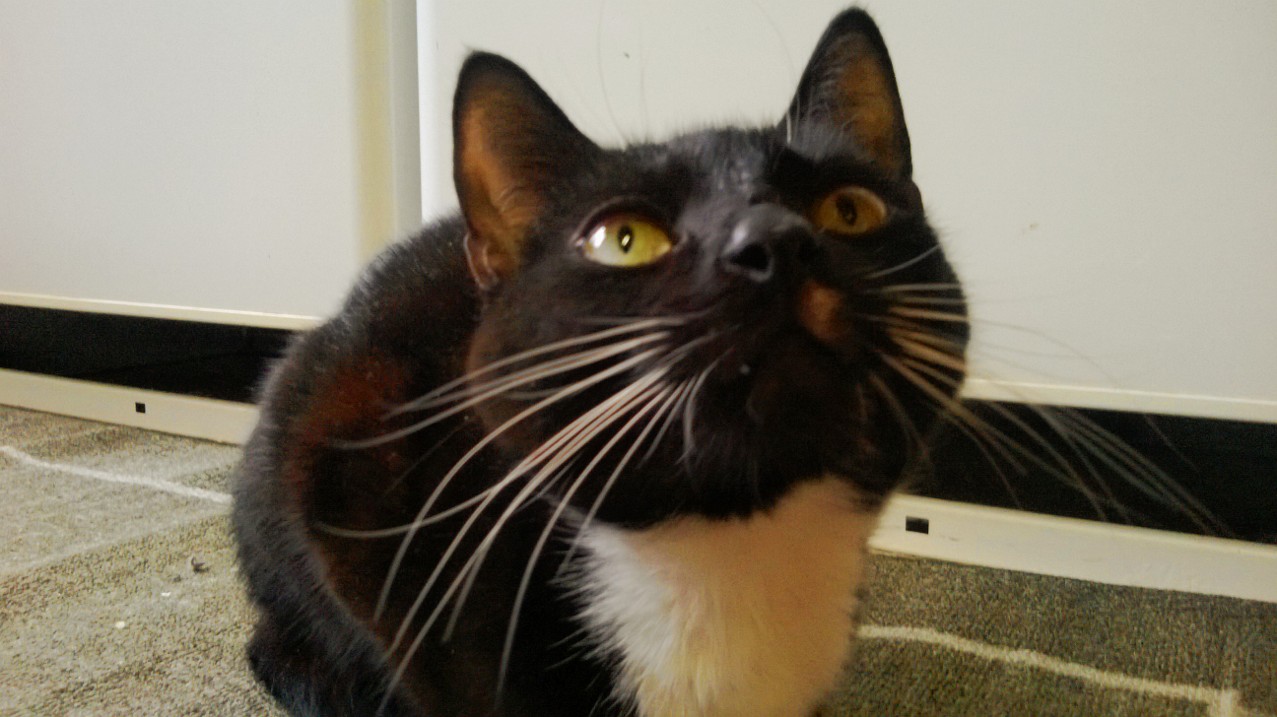
Ei postausta ilman kissaa :-D
Olen jo pitkään yrittänyt metsästää kameralla kissan venytystä.
Älykkäällä kuvauksella sekin onnistui.
Mutta se on ihan varma, että Lumiaani en tätä soittoääntä enää laita (Lapset tekivät minulle duudsonmaisen jekun Nokia Express Musiciin, ja vaihtoivat soittarikseni tällaisen. Mukavan piristävä lisä perjantain kassaruuhkassa):