Melkein kymmenen vuotta on kulunut viimeisimmästä postauksestani tänne. Hiukan häveten joudun toteamaan, että vuodet ovat vierineet pääosin Windowsin käyttämisen parissa, ja satunnaisia käyttökuukausia on tullut myös macOSin kanssa vietettyä. Sen verran täytyy kuitenkin todeta, että on tänäkin aikana Linuxia käytetty pääasiallisena työpöytäkäyttöjärjestelmänä, kuten esimerkiksi siinä vaiheessa, kun hyvässä kunnossa oleva iMac-tietokone putosi pois macOs tietoturvapäivityksien piiristä ja olisi kaiketi Applen mielestä ollut valmis romuttamoon. Vaan eipä heitetty, kun asensin siihen Elementary Os Linuxin ja taisi siinä muuten olla vielä Windowskin. Nykyisinkin tuo samainen iMac on vielä täydessä toimintakunnossa ja siinä pyörii ketterästi ChromeOS Flex. Tietysti vuosiin kuuluu myös Rasberry Pi:n kanssa värkkäämistä. Toisin sanoen, Linuxiakin on käytetty vaan ei ole tänne näytetty :-)
Tässä toissa vuonna ostin uuden tietokoneen ja se on peliläppäri, vaikka en pelejä pelaakaan. Ajatuksena, että se on thokas työjuhta kuvien käsittelyyn yms. Nyt kun tämä maailman tilanne on nyrjähtänyt kummallisiin kulmiinsa, meille on miehen kanssa tullut mieleen, että voisihan sitä taas siirtyä enemmän Linux-maailmaan, sillä Linuxia voi edelleen pitää turvallisimpana käyttöjärjestelmänä, vaikka mikään käyttöjärjestelmä ei takaa täyttä turvallisuutta. Itseäni jälleen kerran alkoi häiritä Windowsin levottomuus. Tämän tästä tietokoneen nurkasta möngertää ruudulle jos mitä huipputarjouksia, kun on erehtynyt lataamaan joskus jotain kuvankäsittelyohjelmaa tms.
Niinpä, toissapäivänä asensin tähän peliläppäriini Linux Fedora 39:n. Punnitsin toki Ubuntunkin asentamista ja kyllä minä sen asensinkin, mutta lopulta vaiheiden (lue mies innosti) jälkeen päädyin Fedoraan, mikä tuntuu oikeinkin kivalta distrolta.
Vaan Linuxissa kun ollaan, niin välillä joutuu ihan pikkuisen tekemään säätöjä. Esiasennettuna Fedorassa on selaimena Firefox. Sekä mieheni että minun Firefox ei pyörittänyt kuitenkaan videoita esimerkiksi Facebookissa tai Google Kuvissa. Homma korjaantui pikaisesti sillä, että kokeili vaihtaa selainta Google Chromeen. Meille tämä vaihtoehto ei ollut kuitenkaan riittävä, sillä halusimme käyttää Firefoxia.
Näin saimme videot toimimaan Fedora 39 Linuxissa Firefox-selaimella:
1.) Poista esiasennettu Firefox
2a.) Kirjoita päätteeseen seuraavat komennot eli asenna Firefox käyttämällä Flatpakia
flatpak install flathub org.mozilla.firefox
flatpak run org.mozilla.firefox
2b.) Vaihtoehtoisesti voit asentaa Firefoxin myös menemällä Flathubin sivuille ja asentamalla Firefoxin sitä kautta
3.) Käynnistä Firefox uudellen, kuten ohjeistetaan
Linux Mint 17.1 ja LAMP-ympäristön asentamista ja Myllyn Paras Pyöreä Suklaataikinan testaamista on luvassa tässä blogauksessa. Sain käyttööni uuden HP 110-305n -pöytätietokoneen. Päädyin pitkällisen pohdinnan tuloksena asentamaan koneeseen Linux Mint 17.1:sen, koska olen jotenkin kyllästynyt Ubuntuun - siis Unityyn. Unityn vasemman puoleinen palkki vie mielestäni liian paljon tilaa näytöstä. Tämän lisäksi netin Linux-foorumit hehkuttivat Linux Mint 17.1:n olevan vuoden 2014 paras distro, joten pakkohan sitä oli sitten kokeilla! Enkä ole vielä ainakaan katunut :-)
HP 110-305n pyörittää Linux Mintiä todella hienosti ja voin nyt noin kuukauden käyttökokemuksen jälkeen suositella Linux Mintiä lämpimästi kaikille, jotka haluavat modernin ja helpon Linux-käyttöjärjestelmän, mutta eivät tykkää Ubuntun Unitystä (tai Gnomesta tai KDE:stä).
Olen asentanut LAMP-ympäristön eli Apache-Mysql-PHP -serveriympäristön jo monta monituista kertaa vuosien saatossa ja kirjoittanut ohjeita asentamisesta tännekin, mutta kirjoitetaanpa nyt taas uudestaan. Tällä kertaa asennan LAMPin käyttämällä Tasksel-ohjelmaa.
Avaa Konsoli ja asenna Tasksel komennolla: sudo apt-get install tasksel
Avaa Tasksel komennolla: sudo tasksel ja valitse LAMP server SPACE-näppäimellä (välilyönti) ja siirry sarkain-näppäimellä kohtaan OK. Anna MYQSLn rootille salasana (ja muista kirjata se itsellesi muistiin ;-) )
Voit testata, että kaikki sujui hyvin, kirjoittamalla selaimesi osoiteriville: http://localhost
Nyt jos kaikki sujui kuin tanssi, pitäisi LAMP ympäristö olla valmis. Ei kuitenkaan tyydytä vielä siihen, sillä /var/www/html -kansiota on ärsyttävää pidemmän päälle käyttää, kun aina tarvitsee olla roottina tai sudottaa. Tehdään siis vielä omaan kotihakemistoon public_html -kansio, jonka käyttäminen on huomattavasti mukavampaa.
Myllyn Paras Pyöreästä Suklaataikinasta on moneksi.
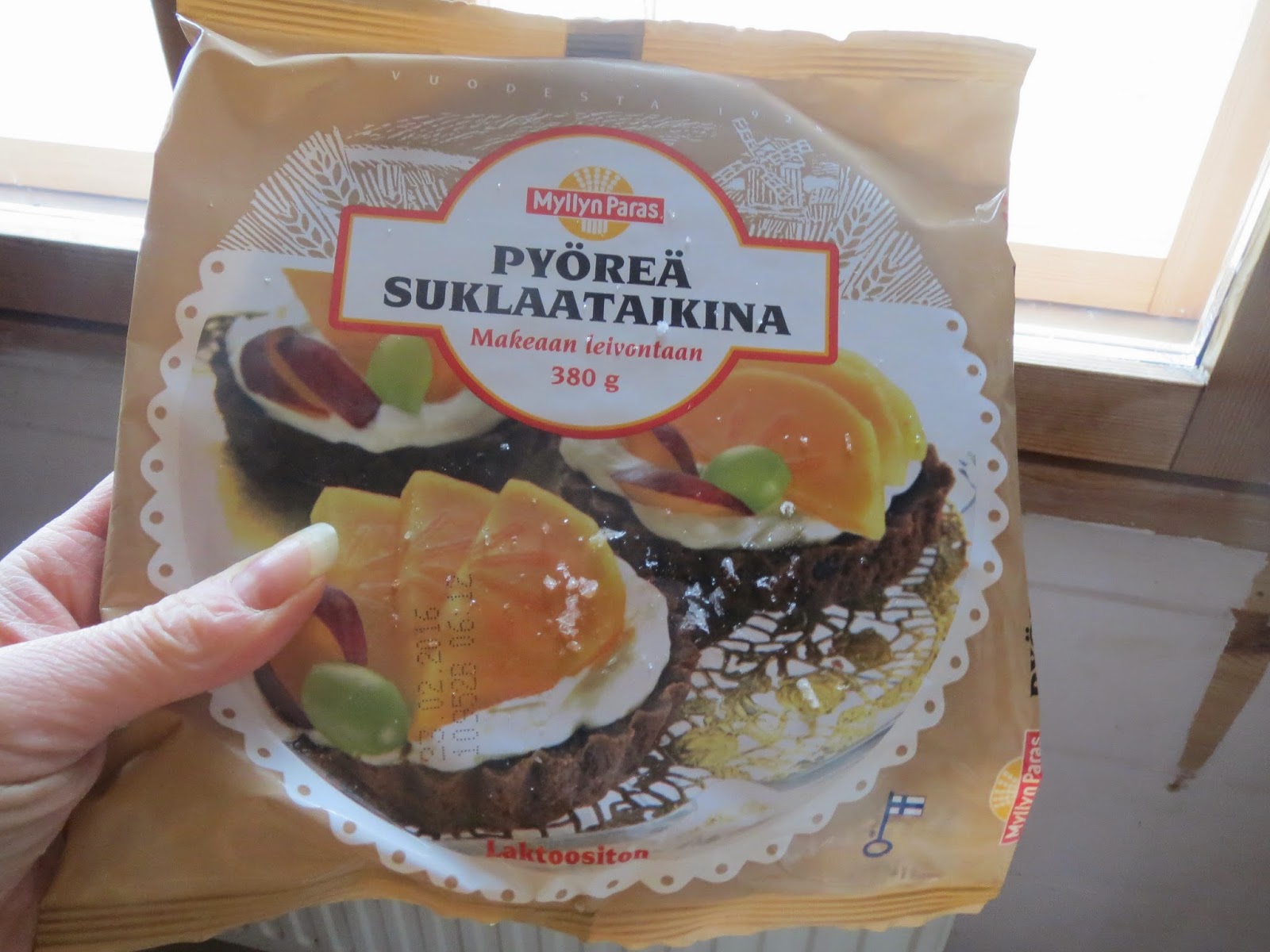
Kerron kuitenkin tässä välissä uusimmasta Hopottajien suosittelukampanjasta, jossa olen saanut olla mukana. Sain nimittäin ilmaiseksi testattavakseni Myllyn Paras Pyöreä Suklaataikinaa, jota voi ostaa ainakin Prismoista ja K-Citymarketeista viidellä eurolla kaksi pakettia. Taikinasta voi valmistaa suklaapiirakkaa, keksikakkupohjan tai suklaacookiesit. Me pidimme perheen kanssa elokuvaillan ja valmistimme taikinasta suklaakeksejä, jotka valmistuivat sutjakasti noin 7-9 minuutissa.
Meidän perheen nuorin ja kovin herkkusuu, tykkäsi kekseistä kovasti. Suussasulavat keksit maistuivatkin mukavan suklaisilta. Toisaalta itse koin ne hiukan liian rasvaisen makuisiksi. Aina välillä minua harmittaa, kun perheessämme muut eivät pidä juustokakuista. Tämä Myllyn Paras Pyöreä Suklaataikina olisi varmasti ollut herkullinen myös juustokakun pohjana. Ehkäpä ensi kerralla jatkamme kuitenkin tämän taikinan parissa jäätelöteemalla ja kokeilemme tehdä taikinasta näitä.
Myllyn Parhaan Pyöreästä Suklaataikinasta valmistui nopeasti herkulliset
keksit elokuvaillan jäätelö-kermavaahto-hilloherkkuumme.
Muuten, jos itse haluat päästä Hopottajien testiryhmään kokeilemaan erilaisia tuoteuutuuksia, voit rekisteröityä palveluun tästä (se on ilmaista).
Vaan jatketaanpa taas Apachen parissa :-) Tehdäksemme siis kotihakemistoomme toimivan public_html- hakemiston, johon voimme tallentaa serverille tulevat web-sivustot ilman että aina tarvitsee sudottaa tai olla roottina, meidän täytyy sallia Apache2 Userdir Moduli. Se tapahtuu komentoriviltä näin:
sudo a2enmod userdir
Käynnistä Apache uudestaan: sudo service apache2 restart
Tee public_html kotihakemistoosi ja asenna sille 0755- oikeudet - "kaksi kärpästä yhdellä iskulla" -komennolla: mkdir ~/public_html && chmod 0755 ~/public_html
Sitten vielä muokataan tiedostoa: sudo gedit /etc/apache2/mods-available/php5.conf
Lisää risuaita # -merkki rivin "php_admin_value engine Off " eteen: # php_admin_value engine Off
Lataa Apache2 uudestaan: sudo /etc/init.d/apache2 reload Nyt voit tehdä
Nyt voit testata public_html:n toimivuutta tekemällä kansioon samanlaisen phpinfo-sivun, kuin yllä. Yhdellä komennolla se tapahtuu näin:
Meidän perheeseen tuli viime joulukuussa uusi perheenjäsen, saksanpaimenkoira-labradorinnoutajamix-neiti. Pentu on muuten oikein mukava koiruus, mutta välillä se yrittää kivuta syliini minun ollessani tietokoneella. Usein tämän isokokoisen sylikoiran ryntäyksellä on seurauksena se, että koiran tassut osuvat näppäimistölleni saaden milloin mitäkin jännittävää aikaiseksi.
Juuri äsken koiran tassut osuivat jälleen näppiksilleni ja sen jälkeen Ubuntu alkoi käyttäytymään omituisesti. Joo'o minulla oli tietenkin koneessa aika mukavan isolla kauttimet päällä, kun Ubuntu puhkesi yht'äkkiä puhumaan. Se selosti suomeksi kaiken, mihin vain hiireni osui. Aluksi huvittavaa, mutta pidemmän päälle perin ärsyttävää. Nopealla googlauksella onneksi löysin avun ja pääsin eroon tästä koneellisesti selostavasta "tyypistä". Mikäli sinullakin koira tai kissa räpsäyttää päälle näytönselostuksen, niin siitä pääsee eroon yhdellä näppäinyhdistelmällä:
ALT+SUPER (=Windows logolla varustettu näppäin)+S
Samalla näppäinyhdistelmällä saat myös tuon näytönselostuksen päälle, mikäli tarvitset sitä. Mihin sitä muuten tarvitaan?
Epson AL-M200seris laser-tulostimen mukana tulee ajurit myös Linuxille
Edullinen laser -tulostin on ollut jo pitkään ajatuksissamme hankkia. Tänä päivänä pienen yrityksen pyörittäminen onnistuu jo melko pitkälle ihan paperittomastikin, mutta silti aina silloin tällöin tulee tarvetta ihan paperiselle tulosteelle.
Meillä on Epsonin XP-600-sarjan mustesuihkutulostin / monitoimilaite, mutta se tunne kun pitkän tulostustauon jälkeen tarvitsisi tulostaa jotain. Musteet loppu tai sitten ne ovat vain kuivuneet - joka tapauksessa lopputulos on sama - kaupan kautta tulostamaan. Mustesuihkutulostimien muste on vain melkoisen tyyristä. Siihen kaiketi tuo tulostinbusiness nykyään tähtääkin, että laitteet ovat halpoja, mutta musteet kalliita. Meidänkin mustesuihkutulostimeen mustekasettisetti maksaa noin 50-70 eur.
Niinpä kun taas kerran oli tämä tilanne, että olisi pitänyt tulostaa jotain, päädyimme hankkimaan paikallisesta Prismasta Epsonin alle sata euroa maksavan ja pelkkään musta-valkotulostukseen keskittyvän, laser-tulostimen (Epson AL-M200 series).
Monesti noiden meidän tulostimien asentaminen Os X:lle on ollut hiukan monimutkaisempaa, mutta tämä upposi iMaciin kuin veitsi sulaan voihin. No myönnettäköön, että ensimmäinen tulostus päätyi katastrofiin. Ei tokikaan ajurin vuoksi vaan muuten vaan. Nimittäin jostain syystä tulostin honaisi sisuksiinsa kaikki paperit ja takatilaan syntyi sen seitsemäs paperijumi. Saimme kuitenkin ähellettyä jumitilan pois, mutta selvittely verotti pilalle menneen paperinipun verran ja pikkuisen paperisilppua siihen vielä päälle. Epson AL-M200 tulostin on aika muovisen oloinen, joten osittain saa olla aika varovainenkin noiden paperijumien kanssa, ettei edullinen tulostin saa pahoja ruhjeita.
Sikäli postaukseni otsikko on vähän harhaanjohtava, että emme ole vielä kokeilleet uutta tulostintamme Linuxin kanssa. Latasin kuitenkin netistä tulostimen käyttöoppaan ja löysin oppaasta harvinaista herkkua, sillä oppaassa luki ihan mustaa valkoisella, että Red Hat Enterprise Linux 5/6 Desktop (x86), SUSE Linux Enterprise Desktop 10/11 (x86) ja Ubuntu 8/10 (x86) -käyttöjärjestelmiä tuetaan. Eivätkä herkut loppuneet oppaassa vielä siihenkään, sillä oppaassa jopa neuvottiin tulostimen asennus tietokoneisiin joissa on Linux (CUPS). Tulostimen mukana tulevalla CD-levyllä on niin ikään ajurit Linuxille. WAU!
Tämän tulostimen kanssa ei siis korkealta tipahda. Värikasetti tähän laser-tulostimeen kustantaa noin 119 euroa paikallisessa Prismassamme, mutta kasetillahan tulostaa sitten taas tuhansia sivuja - olettaen että tulostimen fyysinen kunto kestää uuteen värikasettiin asti.
DosBox ja Ubuntu olivat sanapari, joka tuli mieleeni kun niiskuttelin räkänenäni kanssa tänään kipeänä kotona. Tytär oli aiemmin tällä viikolla kipeänä ja hän parani levolla, rualla sekä Minecraftillä ja mehulla (ja Lataamon Aku Ankoilla). Minecraft on meidän perheen nuorison kovettu suosikki, mutta minulle sen grafiikasta tulee mieleeni aina omat nuoruuden ajan pelit. Niinpä ajattelin ihan pikkuisen makustella, millaisia ne oman ajan pc-pelit oikein olivat. Pikkuveljeni on usein puhunut ja touhunnut DosBoxin kanssa, mutta itselleni se oli uusi juttu. Tässä siis vähän niinkuin omaksi muistikirjakseni ja muille ensikertalaisille pikaoppaaksi ylös niitä asioita, joita tein, että sain DosBoxin ja pelit toimimaan Ubuntu 14.04LTS:ssä.
Tee kotihakemistoon kansio-dos ja sen sisälle kansio-c DosBoxin C-asemaa varten joko graafisesti tai näppärästi komentoriviltä: mkdir -p ~/dos/c
Avaa DosBox-ohjelma (esim. Ubuntun komentoriviltä dosbox) Tämän stepin jälkeen sanalla komento tai komentorivi tarkoitan Dosboxiin näpyteltäviä asioita.
Suomenkielinen näppäimistökartta ei ole DosBoxissa ollenkaan oletuksenam mutta saat suominäppikset toimimaan komennolla keyb su (Muiden maiden näppäimistökarttojen id:t löydät DosBoxin Wikistä)
DosBoxissa ei ole oletuksena liitettynä C-asemaa, vaan se pitää liittää aina joka kerta erikseen eli komenna:
mount c /home/käyttäjänimesi/dos/c
Siirry sitten C-asemalle komentamalla c:
Pelejä DosBoxiin löydät vaikkapa täältä tai suomalaisiakin pelejä täältä.
Ensimmäisenä pelinä kokeilin tekstipeliä nimeltään Takaa-ajo2. Tämän pelin laitoin siis kansioon /home/käyttäjänimi/dos/c .Peli käynnistyy yksinkertaisesti komennolla ta2.exe. Tästä pelistä muistui kyllä hyvin mieleen ne yläkouluajat, jolloin 1990-luvun alussa istuttiin atk-tunnilla ja pelattiin näitä tekstipohjaisia pelejä. Taidettiin me silloin tuollainen peli itsekin tunnilla koodata, mutta en nyt kyllä satavarmana muista...Omasta PC-tietokoneestani löytyi sitten jotain graafisia pelejä (joku lumilautailupeli ja lumipallon heittelypeli sekä tietty Pacman), mutta näitä kyseisiä pelejä en kyllä nyt sitten löytänyt, kun en edes muista, mikä niiden nimet olivat).
Seuraavaksi kokeilin asentaa DosBoxiini pelin nimeltään Lemmings. Tämä on muuten oikeasti tosi mukava ja koukuttava peli.
Lemmingsissä oli jo sitten paljon enemmän tavaraa zip-paketissa, ja minä kun inhoan räjäyttää hirveää tiedostosekametelisoppaa johonkin kansioon, niin purin Lemmingsin roinat tekemääni /dos/c/lemmings-kansioon ja mounttasin sitten tämän kansion DosBoxin C-asemaksi.
Hyvää viikonloppua kaikille! Pysykäähän terveinä :-)
EDIT 22.2.2015: Lapset hankkivat jouluna uuteen Wii U -pelikonsoliinsa pelin nimeltään Pikmins 3. Nuorimmaisemme, joka on DosBoxilla pelannut Lemmingsiä, totesi että Pikmins -pelin idea on jonkin verran lainattu Lemmingseistä. Mene ja tiedä, mutta kummassakin peli etenee pientä hassua joukkoa ohjatessa ja niiden osaamista ja voimia hyödyntäessä.
Virtuaalikoneet ovat kätevä tapa esimerkiksi tutustua uusiin Linux-distroihin ilman, että tarvitsee tyhjentää koko konetta. Tarpeettomat virtuaalikoneet voi kätevästi poistaa ja siirtää toiseen ympäristöön, sillä virtuaalikone on tavallaan vain pelkkä tiedosto. Palvelinkäytössä virtuaalikoneet ovat myös ehdottoman käteviä ja suositeltavia.
Myllyn Paras Voitaikinataskupaketissa on kymmenen taskua.
Ennen kuin lähden tässä sen enempää vielä kirjoittamaan virtuaalikoneiden asentamisesta, kerron ensin kokemukseni Myllyn Paras Voitaikinataskuista. Pääsin nimittäin Hopottajien kautta maistelemaan Myllyn Parhaan uutuustuotetta. Hopottajiksi eli suosittelijoiksi ryhtyneet henkilöt testaavat
kampanjatuotteita ja jakavat niistä tuotearvioita, ja mahdollisia
suosituksia eteenpäin. Tässä oma arvioni voitaikinataskuista.
Voitaikinataskut sopivat niin suolaisiin kuin makeisiin juttuihin, joten jos esimerkiksi joulutortun kohuttu muoto saa sinut empimään, niin voitaikinataskun sisälle voi sujauttaa vaikkapa luumurahkaa ja taatusti kohuvapaa jouluherkku on näppärästi käsilläsi. Voitaikinataskujen käyttö on yksinkertaista ja nopeaa, joten niitä voi hankkia pakastimeen vaikkapa yllätysvieraiden tai leffailtojen varalle.
Nämä voitaikinataskut popsittiin hetkessä.
Tässä nopeat stepit tähän Myllyn Paras Voitaikinataskuilla toteutettuun nörttimäiseen iltapalaan, jossa on kebab-lihaa:
Laita uuni lämpenemään 225 asteeseen.
Levitä pellille jäiset taskut ja kun ne ovat hiukan sulaneet, voitele taskut kananmunalla ja koristele kaurahiutaleilla
Paista taskut ohjeen mukaan
Lämmitä tai paista kebabit
Revi ja viipaloi suippopaprika ja salaatin lehdet
Taskut aukeavat helposti. Levitä niille esim. Kuusamon Emmental sulatejuustoa, kebabbia ja kasviksia ja sitten vain ääntä kohti.
Meillä nämä kebab-täytteiset taskut hupenivat hetkessä ja jopa nuoret tykkäsivät. Nirso kuopuksemme halusi kerrankin maistaa pelkkää voitaikina leivosta ilman täytettä ja se oli hänen mielestään parasta. Yläkoululainen suunnitteli pitävänsä joskus kaverinsa kanssa hauskan illan, jossa paistelevat taskuja ja täyttelevät niitä sitten mielensä mukaisesti.
....ja nyt kun herkulliset eväät tehty, niin voidaankin jatkaa virtuaalikoneen asentamisella.
sudo apt-get install cpu-checker
ja komennolla: kvm-ok
Jos näytölle tulostuu: "INFO: /dev/kvm exists KVM acceleration can be used", niin silloin bios tukee kvm:ää. Muussa tapauksessa määrittele tietokoneesi biosista virtuaalikoneiden käyttö mahdolliseksi (enabled). Jos biossin sopivuutta ei huomaa tarkistaa, saattavat virtuaalikoneet toimia omituisesti. Itse ensimmäisen kerran tämän tarkistuksen unohdin ja en saanut lainkaan sammutettua virtuaalikoneita ja muutakin ihmeellistä virtuaalikoneissa ilmeni. Aika usein virtuaalikoneita ei biosin oletusasetuksissa sallita, joten ensimmäinen vaihe on senkin vuoksi tärkeä.
Asennetaan KVM ja muut tarvittavat paketit, kuten netin siltaustyökalut
Virt-Manager on graafinen työkalu virtuaalikoneiden hallinnointiin ja käyttämiseen. Kernel-based Virtual Machine eli KVM:ää voidaan käyttää myös komentoriviltä, mutta libvirt ja Virt-manager tekevät virtuaalikoneiden asentamisesta ja hallinnoinnista helpompaa.
Tarkistetaan, että haluttu käyttäjä kuuluu libvirtd ja kvm -ryhmiin, sillä vain rootilla ja näiden ryhmien jäsenillä on oikeus käyttää KVM-virtuaalikoneita. Korvaa username-kohdat omalla käyttäjänimelläsi.
Tarkista, että homma toimii. Seuraavan komennon pitäisi näyttää, että virtuaalikoneita ei vielä ole asennettuna.
virsh -c qemu:///system list
Jos haluat tulevan virtuaalikoneen pyörivän omassa ip-avaruudessaan, niin siirry luomaan haluamiasi virtuaalikoneita Virtual Machine Managerilla hypäten siltausvaiheen yli.
Jos taas haluat virtuaalikoneille mahdollisuuden olla samassa ip-avaruudessa kuin virtuaalikoneiden isäntätietokone on, jatka siltausvaiheeseen.
Siltaus (vaihtoehtoinen)
Virtuaalikoneita isännöivän palvelimen verkkokortti on sillattava, mikäli halutaan, että isäntäkoneen kanssa samassa ip-avaruudessa olevat koneet voivat jutella keskenään (esim. ssh:n avulla). Tämän esimerkin isäntäkoneella on staattinen ip-osoite.
sudo nano /etc/network/interfaces
Muuta nykyinen /etc/network/interface -tiedosto käyttäen tietenkin omaa ip-avaruuttasi tiedostosssa:
auto eth0
#iface eth0 inet dhcp
iface eth0 inet static
address 192.1xx.x.xxx
netmask 255.255.255.0
gateway 192.1xx.x.xxx
broadcast 192.1xx.x.xxx
dns-nameservers 8.8.8.8
muotoon ->
auto br0
#iface eth0 inet dhcp
iface br0 inet static
address 192.1xx.x.xxx
netmask 255.255.255.0
gateway 192.1xx.x.xxx
broadcast 192.1xx.x.xxx
dns-nameservers 8.8.8.8
bridge_ports eth0
bridge_stp off
Käynnistä kone uudelleen komennolla sudo reboot
ja tarkista komennolla brctl show
Komenna lopuksi:ifdown eth0 && ifup eth0
Nyt virtuaalikoneesi on käyttövalmis ja voit asentaa siihen haluamasi käyttöjärjestelmän.
Virtual Machine Manager ja uuden virtuaalikoneen luominen
KäynnistäVirtual Machine joko graafisesti tai komennolla virt-manager
Luo uusi virtuaalikone ohjelman opasteiden mukasesti. Asennusvaiheen kohdassa 5/5 valitse Advanced options nuolesta ja etsi vetolaatikosta sillattu-verkko (Olen kirjoittanut tämän ohjeen itselleni muistiin jo muutama viikko sitten, joten nyt en tarkalleen muista, että jos ei käynyt tuota siltausvaihetta läpi, niin pärjääkö ihan tuolla Virtuaaliverkko 'default':Natilla...voin yrittää muistaa tarkistaa tämän jossain vaiheessa.)
Jos haluat tehdä virtuaalikoneelle kiinteän ip:n samaan ip-avaruuteen kuin isäntäkone on, niin katso mallia isäntäkoneen /etc/network/interfaces-tiedostosta ja muokkaa virtuaalikoneen /etc/network/interfaces -tiedostoa
huomioiden kuitenkin, että virtuaaalikoneessa eth0 on tässä tapauksessa br0 ja address tietenkin virtuaalikoneen oma haluttu ip-osoite.
History -komento on yksi eniten käyttämistäni komennoista. Eiliseen asti olen käyttänyt tuota komentoa hyvinkin suppeasti, mutta sitten ymmärsin, että tämä komenteluhistoriaa luotaava komento on paljon monipuolisempi kuin pelkkä history. Aiemmin olen vain tyytynyt listaamaan komennot historyllä ja hiirellä kopioimaan haluami komennon. No onhan sekin toki Linux-arkeani helpottanut, mutta syväluotaavampi tutkiskelu komentoon on hedelmällistä.
Ensinnäkin kun kirjoitat komentoriville komennon history saat listan viimeksi kirjoittamistasi komennoista. Jokaisen listauksessa olevan komennon edessä on numero. Tämä numero sai minut eilen epäilemään, että sillä numerollakin lienee jokin muukin funktio kuin vain antaa järjestysnumero komennolle.
Jep, jos haluat vaikka poistaa jonkin kommenon history-listauksesta täräytä komentoriville esim.: history -d 298 , mikä poistaa listauksesta 298 numerolla olevan rivin.
Jos haluat listata vaikkapa vain viisi viimeisintä komentoasi kirjoita komentoriville: history 5
Komento history | grep ls listaa puolestaankaikki aiemmat ls-komennot
Sitä listauksessa olevaa numeroa voi tosiaan hyödyntää muuhunkin kuin tuohon komennon poistamiseen. Jos haluaa komentaa uudestaan history -listauksessa rivillä 51 olevan komennon käy se näppärästi:
!51
Listauksessa viimeisenä olevan eli viimeisimmän komennon saa taas toistettua:
!!
Komento sudo !! on kätevä komento vaikkapa tällaisessa skenaariossa:
Kirjoitat ajatuksissasi komennon apt-get install sshpass, jolloin saat virheilmoituksen, että permission denied. Oma vanha tapa olisi tällaisessa tapauksessa ollut ottaa komento esiin uudestaan nuoli ylös -näppäimellä ja siirtymällä rivin eteen ja kirjoittaa siihen että sudo apt-get install sshpass. Nopeapi tapa on kirjoittaa tuo sudo !! jolloin ei tarvitse navigoida minnekään. Oikein hyvä sudo !! komento siis hajamieliselle linux-nörtille ;-)
Komennolla !-5 suoritat komennon, joka oli viisi numeroa aiemmin viimeisintä komentoa (tälle en oikein keksi mitään käyttöä itse, sillä miksi ei voi käyttää suoraan komento !komenon_rivinumero).
!ssh suorittaa viimeisimmän ssh komennon.
Että tällaista. Historiaa ei kannata koskaan väheksyä ;-)
Asus VivoPC kokemuksia ajattelin tässä nyt teille jakaa. Etsimme viikonloppuna sellaista mukavan oloista pientä tietokonetta, joka ei kuitenkaan olisi ihan liian tehotonkaan. Ajatuksenamme on asentaa koneeseen jokin Linux, mutta uteliaisuuttamme tutkimme konetta ensin Windows ominaisuuksien kera (Linuxia ei vieläkään ole koneeseen asennettu).
Sellainen sitten löytyikin budjettiin mahtuvaan hintaan eli alle neljällä sadalla eurolla. Tätä samaista VivoPC -mallia myydään monilla erilaisilla spekseillä. Tämä meidän on näistä uusin. VivoPC:n hintakin vaihtelee reilu 200 eurosta sinne noin 400 euroon, riippuen millaisista osista kone on koottu. Joistakin löytyy esim. pienempi kiintolevy, toisista taas vähemmän muistia. Useissa edullisimmissa ja hiukan vanhemmissa malleissa on Windows 8.
Moneen erilaiseen käyttötarkoitukseen sopiva, hiljainen,
Asus VivoPC yllätti meidät positiivisesti.
Tässä meidän Asus VivoPC VM40B -tietokoneen speksit (lihavoidut kohdat vakuuttivat meidät ostopäätökseen):
Suoritin: Intel Celeron 1007U 1,5 GHz Dual-Core Muisti: 4 Gt x 2 DDR3 1600 MHz (päivitettävissä 16 Gt:hen) Kiintolevy: 1TB 3,5"
Piirisarja: Intel HM70
Näytönohjain: Intel HD Graphics
Verkko-ominaisuudet: Gigabit Ethernet, 802.11b/g/n/ac, Bluetooth 4.0
Käyttöjärjestelmä: Windows 8.1 64 bit
Liitännät: 2 x USB 3.0, 4 x USB 2.0, kuuloke, mikrofoni, HDMI, VGA, RJ-45, S/PDIF
Muuta: integroitu kortinlukija, VESA-kiinnitysmahdollisuus Virtalähde: 65 W -virta-adapteri
Paino: 1,2 kg Mitat: 190 x 190 x 56.2 mm (LxSxK)
Maailma pikkuisen linnun
silmin ja vähän ilkeilevän kissankin. Cat's Catch on hauska ja addiktoiva pieni peli, jonka
löysimme Storesta ilmaisena. Meillä etenkin kuopus ihastui
tähän peliin.
Tyttäremme testasi tietokoneen peliominaisuuksia ja yllättyi todella positiivisesti koneesta. VivoPC pyörittää mallikkaasti Sims 3 -peliä lisäosineen. Aluksi Lemmikit plus -lisäosan kanssa oli ongelmia, että kone ei tunnistanut grafiikkakorttia, mutta tähän auttoi pelin päivitys. Feral Heart ja myös Feral Heart City toimivat oikein sulavasti. Sporea VivoPC pyöritti myös todella hyvin. Wacom Bamboo piirtopöytä toimi sekin oikein hyvin.
Pienen kokonsa ja hiljaisuutensa vuoksi VivoPC sopii mainiosti vaikkapa olohuoneeseen. Kokeilin testimielessä renderöidä Blenderillä erään 3D-bemarin, niin siltikään tietokone ei huutanut, kuten Mini Mac , joka välillä yltyy oikeinkin äänekkääksi kaveriksi.
Tuon auton renderöimiseen Blender 3D Cycles-renderiä käyttäen VivoPC:ltä meni aikaa 18.07.23 minuuttia. Vertailun vuoksi Mac Minillä (2,3 GHz Intel Core i5, muisti 8 Gt 1333MHz, näyttö Intel HD Graphic 3000 512 Mt) aikaa tämän samaisen tiedoston renderöimiseen meni 5.46.16 minuuttia. Mutta eihän VivoPC nyt olekaan tarkoitettu raskaaseen renderöintihommaan, vaan peruskotikoneeksi.
Jollain mystisellä tavalla tuo VivoPC:ssä oleva Windows 8.1 tuntui tämmöisen kauan Linuxia käyttäneen mielestä yllättävänkin kiehtovalta käyttöjärjestelmältä. Ehkä joskus voisin tutustua siihen ihan oikeasti lähemmin ja asentaa sen peräti omalle koneellekin - dual bootissa tietenkin ;-)
"Katsomo ja Ubuntu 14.0. LTS" - otsikosta voitte päätellä, että olen sittenkin palannut maitojunalla takaisin Ubuntun (ja Unityn) pariin. Se vain sittenkin mielestäni on helpoin ja mukavin Linux distro - olkoonkin, että monet muut jakelupaketit saattavat olla Ubuntu Unityä turvallisempia. Toisaalta uskon, että Ubuntu Unityllä on ainakin yhtä turvallinen urkinnan suhteen kuin sitä enemmän käytetyt Windows ja Os X. Viruksiahan en ole vieläkään Ubuntussa ikinä tavannut.... :-)
Mutta otsikkoon. Halusin saada Katsomon toimimaan myös tässä Ubuntu 14.04 LTS:ssäni. Katsomohan vaatiin toimiakseen Silverlight- selainlaajennuksen ja sitähän ei Linuxiin ole suoraan saatavana. Tähän ratkaisuna on Pipelight -sovelluksen asentaminen. Pipelightilla voi nimittäin käyttää Silverlightia tarvitsevia palveluja suoraan omalta selaimelta. Silverlightin lisäksi Pipelight tukee myös muista usein tarvittavia plugineja esim. Adobe Flashiä. Lue tarkemmin tuetuista plugineista Pipelightin Installation sivulta.
Näillä nopeilla stepeillä sain asennettua Pipelightin ja pääsin kuin pääsinkin katsomaan Katsomon ohjelmia omasta Ubuntustani ja Firefoxissa.
Kirjanpito- ja laskutusohjelma, Tilitin ja T-lasku, ovat yrittäjänä aina ne ensimmäiset sovellukset, jotka Linux-kokoonpanooni ensimmäisenä asennan. Niin tälläkin kertaa tähän Opensuse 13.1:n.
YASTilla asentaminen ei onnistunut, mutta löysin kuitenkin nopeasti T-laskusta kätevästi asennettavan rpm-paketin ja näppärästi sain tuotua varmuuskopion T-laskun kannastakin ohjelman omien ohjeiden mukaan.
Harmikseni en sitten löytänyt Tilittimestä mitään rpm-pakettia, joten Tilittimen ainoaksi vaihtoehdoksi jäi alustariippumaton jar-paketti.
Tilitin.jar käynnistyi komennolla: java -jar tilitin.jar
"Tietokantayhteyden avaaminen epäonnistui. Tietokantavirhe: SQLite-tietokanta-ajuria ei löytynyt. Tarkista tietokanta-asetukset."
Kun Tilitin-ohjelma käynnistyi tuli siihen kuvanmukainen tietokantaan liittyvä virheilmoitus. Olen toki käynyt katsomassa nuo tietokanta-asetukset Tiedosto -> Tietokanta-asetukset. Siellä kaiken pitäisi olla ihan kunnossa.
Olen nyt kokeiluluontoisesti yrittänyt asentaa Opensuseen vähän kaikenlaista jdbc-ajuriin liittyvää kilkettä, mutta tuo herja on ja pysyy. Tilittimeen en saa nyt tuotua nykyistä kirjanpitoa enkä sen puoleen edes aloitettua uutta.Tilitin täytyy nyt asentaa miehen iMac-koneeseen sitten siksi aikaa, kunnes tai jos saan tämän asian hoidettua kuntoon tässä Opensusessakin...
Onko kenelläkään heittää ideaa, mitä voisin tässä asiassa kokeilla? Pitääkö tuo jar.paketti esim. käynnistää jotenkin eritavalla? Ja miten tuo Tilittimen java-lähdekoodi käännettäisiin Opensusessa?
Viime postauksessa kerroin asentaneeni Arch Linuxin tilalle Ubuntu Gnomen. Ubuntu Gnome ei kuitenkaan saanut minua vakuuttuneeksi itsestään. Liekö syynä se, että Ubuntu toimii kaikista parhaiten Unityllä, joka on siihen suunniteltu. Itseäni rupesi häiritsemään se, että kun asensin ohjelmia Ubuntun sovellusvalikoima-työkalun avulla, niin asentaminen päättyi aina error-herjaan. Tämä ei kuitenkaan tarkoittanut sitä, että ohjelma ei olisi asentunut, vaan jostain syystä se lopetti juttunsa jurputukseen. Saman tyylistä mutinaa se heitti myös päivityksen jälkeen ja väitti aina, että päivitys epäonnistui. Kuitenkin se aina jotain päivityksiä oli tehnyt!
Kesäkuussa en ole oikein ehtinyt olla koneellani, mutta sekin vähä aika on aina mennyt jossain Ubuntu-säätelyissä, joten päätin vielä jatkaa Linux-distron metsästystä. Päädyin lyhyen ja impulsiivisen tutkimuksen perusteella Opensuse 13.1:n.
Samalla kun latasin Opensuse 13.1-asennusmediaa, katselin Youtubesta Muktwaren (samainen journalisti, josta viime postauksessani kirjoitin) arvion Opensuse 13.1:sta.
Videota katsoessani olin entistä vakuuttuneempi, että tällä kertaa distrovalintani on hyvä. Arch Linuxia on vähän ikävä, mutta toisaalta nyt nautin siitä, että distro aina välillä itsekin opastaa ja neuvoo käyttäjäänsä ;-P
Toistaiseksi olen ollut tähän distroon erittäin tyytyväinen. Se on kaunis ja moderni. käyttäjän yksityisyydesta ja turvallisuudesta välittävä Linux. Sitä paitsi YAST on sulattanut sydämeni, jälleen kerran, ollessaan helppokäyttöinen ja selkeä. Kyllähän sitä silloin nauttii Linux-värkkäilystä, kun on sellaisella tuulella, mutta jos pitäisi oikeasti tehdä jotain hommiakin, niin silloin sitä arvostaa helppokäyttöisyyttä ja kaiken sujuvuutta. Se, että uusimmassa Opensusessa on ollut suuri huomio myös testauksessa, sai minut vakuuttumaan asiasta. Ubuntu Gnomen herjaileva viestit kielivät minusta testaamattomuudesta. Arch Linuxissa käyttäjän pitää itse olla vähän kuin testaaja. Vakuuttuisitko sinä näistä Opensusen mainoslauseista:
" Kahdeksan kuukauden suunnittelu, paketointi, ominaisuuksien lisääminen, ongelmien korjaus, testaus ja ilmenneiden ongelmien korjaus on tuonut sinulle parasta mitä vapaa ja avoin lähdekoodi voi tarjota, Vihreällä kosketuksellamme: Vakaa ja Mahtava."
Minut se vakuutti. Katsotaan, mitä yhteiselo Opensusen kanssa tuo. Ihan uuttakaan ei SuSEn käyttö itselläni ole, vaan itse asiassa se on distro, jota ryhdyin käyttämään heti sen jälkeen, kun Red Hat Valhallasta tuli uusi versio, eikä se enää houkuttanut minua niin paljon. SuSE 8.0 ja 8.1 olivat sen ajan huippua! Sitten välillä tuli mielestäni huonompia suseja, mutta jälleen kerran SuSE 9.0 ja 9.1. olivat versioita, jotka olivat koneissamme ja jopa palvelimessamme pitkään. Toki minun on myönnettävä, että Gnomen käyttäjänä tämä Opensusen työpöytäympäristö KDE orientoituneempana on vähän jännittävä ja uusi, mutta nyt halusin Gnomen sijaan testata tämänkin taas. Olisihan Opensuse 13.1:n saanut Gnomen tai puhtaan KDEn ja ne vieläpä Muktwaren mukaan toimivat todella hyvin. Voihan noita työpöytiä YASTin kautta kokeillakin, mikäli alkaa tämä nykyinen syystä tai toisesta ahdistamaan :-D
Ja jos joku kaipailee tietoja, että miten vaikeaa on tämän Opensuse 13.1:n asentaminen, niin se on, IMHO, sitä samaa luokkaa kuin Os X:n asentaminen / päivittäminen eli keittää kahvit ja hörppii sitä sitten samalla kun asentaa ja hiirellä välillä kliksuttelee. Että hiukan se eroaa Arch Linuxin asentamisesta.
Vajaa vuosi sitten heitin hyvästit Ubuntulle ja asensin koneelleni Arch Linuxin. Yhteiselo Arch Linuxin kanssa sujui todella hyvin eikä oikeastaan ollut mitään erityistä syytä, miksi halusin vaihtaa distroa takaisin Ubuntuun. Sanotaanko kuitenkin, että vanha suola rupesi janottamaan ja kun tein koneen raudalle pientä kohennusta, niin päätin, että voisihan sitä taas asentaa uuden Ubuntunkin. Ubuntu kun kuitenkin on hyvin mutkaton, helppokäyttöinen ja tuttuakin tutumpi distro.
En halunnut koneelleni journalisti Swapnil Bhartiyn tietoturvattomaksi parjaamaa Unityä, vaan asensin Ubuntu 14.04 LTS Gnomen. LTS-version valitsin ihan sen vuoksi, että haluan mielummin käyttää testattua ja pitkään tuettua Linux-distroa kuin aina uusinta uutta (Arch Linuxissa tuli välillä sellaisia pommiasennuksia, että joskus päivitys aiheutti suuria ongelmia).
Ulkoisesti Arch Linux ja Ubuntu Gnomella näyttävät kyllä ihan samalta, mutta konepellin alla tapahtuu erilaista. Välillä melkein säikähdän, kun tämä Ubuntu ilmoittelee, että olisi taas päivityksiä saatavilla. Arch Linux kun ei ilmoita mitään. Päivitystarpeen vaan sitten huomaa, kun ohjelman asentaminen pacmanilla tai youartilla eivät onnistu.
Arch Linux tai Ubuntu Gnome, tämä fasaanikukko poseeraa työpöydälläni silti ;-)
Pääsiäisen vietto alkoi meidän perheessämme vauhdikkaasti. Mieheni on jo jonkin aikaa kärsinyt akuutista tietokonepulasta, sillä hänen Linux-pönttönsä ei ole ollut raudaltaan ihan ns. tervettä. Ollaan kieputeltu ajatusta siitä, että hänen koneensa sisuskaluja pitäisi ruveta päivittämään. Ainakin näyttökortti pitää uusia ja muutakin vikaa raudassa on kyllä ilmennyt. Mieheni tykkää myös kovasti Arch Linuxista, mutta on myös pitkäaikainen macisti. Tiedätte varmaan myös mitä se tarkoittaa, jos on käyttänyt pitkään joko Os X:ää tai Windowsia - aivan, niitä ohjelmia on tullut ostettua vuosien varrella joitakin ja niitä on tottunut käyttämään. Mieheni mukaan Linux on mainio käyttöjärjestelmä silloin, kun käyttäjä koodaa, tekee kuvankäsittelyä, päivittelee nettisivuja, tekee toimistohommia tai mallintaa 3D:tä. Sitten kun hän alkaa "creamaan" eli tekemään vaikkapa musiikkia, tulee hänelle ikävä Os X:ää. Hän kun on hankkinut mac-ympäristöönsä joskus pelit ja vehkeet musiikin tekemistä varten, ja ne samat systeemit eivät sitten toimi pc-koneessa. Linuxille hän ei ole vieläkään löytänyt oikein musiikin tekemiseen soveltuvaa ammattimaista ohjelmaa.
Tämän asian valossa päätimme kiirastorstaina, että nyt on tuohon pöydälle saatava uusi iMac. Netissä katsoimme, että lähikaupungin ainoa iMac sijaitsee viime postauksessa parjaamassani Expert-myymälässä. Vaikka kuukausi sitten olin päättänyt, että en enää mene ko. liikkeeseen, niin sinnepä olin taas menossa...
Myyjä tuli luoksemme tällä kertaa heti ja kävi ilmi, että liikkeessä oleva iMac 21,5"
on heidän ainoa mallikappaleensa, eikä pääsiäiseksi tietokonetta tulla saamaan. Lähdimme liikkeestä hiukan nyreissämme pois. Ruokakaupan parkkipaikalla rupesimme kelaamaan, että 21,5":n koneen vieressä oli myös noin neljä sataa euroa kalliimpi 27" iMac. Saisikohan sitäkään pääsiäiseksi? Soitimme liikkeeseen ja sama myyjä, joka oli meitä palvellut liikkeessä sanoi, että myös tästä isommasta tietokoneesta on vain mallikappale heillä esillä. Myyjä kuitenkin oli myös miettinyt asiaa ja hoksannut, että haluaisimme tietokoneen nyt pääsiäiseksi. Lopulta hän sai luvan myydä meille sen mallikappaleen (jonka olivat kuulemma juuri edellisenä päivänä vasta pystyttäneet pöydälle) sieltä liikkeestä, ja saimme kuin saimmekin ostettua 21,5" iMacin, jota alun perin olimme menneet ostamaankin. Myyjän kanssa todettiin, että kivijalkaliikkeen paras etu on se, että asiakas saa haluamansa tuotteen heti.
Kiitokset siis Riihimäen Expertille pääsiäisfiiliksen pelastamisesta ja hyvästä palvelusta.
Kuinkahan hyvin Applen
Magic Mouse toimii
Arch Linuxissa?
Pohdin tässä kuussa halpistabletin ostamista mm. Aku Ankan lukemiseen. Viime viikonloppuna kävin sitten tuon tabletin ostamassa.
Viime viikolla meille tupsahti Expertin mainos, jossa mainostettiin "Lenovo IdeaTab A1000L-F" -mallia niinkin huokeaan kuin 79 euron hintaan. Kun hintakin oli noin kohdillaan suuntasin matkani lähikaupunkiin (sama joka on Aku Hirviniemen kotikaupunki ;-) ) ja sen Expert-liikkeeseen. Jälleen kerran sain todeta, että lähikaupungin Expertissä ei kyllä palvelu pelaa. Siellä pitää asiakkkaan olla todella härski ja etuilla toisia saadakseen palvelua ns. hyvän sään aikaan. Myyjät ottavat palveltavikseen aina sen jonossa etuilemalla ensimmäiseksi tulleen asiakkaan, eivätkä suinkaan niitä raukkoja, jotka sattuvat odottamaan kiltisti omaa vuoroaan. Itse kuulun valitettavasti tähän kilttien ja kohteliaiden asiakkaiden sakkiin ja olin myyjille ihan ilmaa jääden kokonaan ilman palvelua. Enpä viitsinyt aikaani sitten sen enempää kuluttaa ko. Expert-liikkeessä, sillä tämä ei todellakaan ole ensimmäinen kerta kun olen saman asian tämän kaupan yhteydessä todennut.
Onneksi sama Lenovon tabletti oli tarjouksessa myös Citymarketin Mammuttipäivillä, ja siellä kuten monissa muissakin lähikaupunkini liikkeissä, Gigantti ja rautakaupat mukaan lukien, asiakasta palvellaan järjestyksessä ja yleensä ihan ystävällisestikin. Mammuttipäivillä tämä normaalisti tämä euron alle satasen maksava Lenovo IdeaTab A1000L-F maksoi nyt 84 euroa ja takuuta sai kaksi vuotta.
Uusin Aku Ankka Lenovon tabletissa.
"Lenovo IdeaTab A1000L-F" -paketin sisältö oli melko yksinkertainen. Tabletin lisäksi se sisälsi vain laturin ja käyttöohjeet, mutta eipä sitä oikein muuta tarvitakaan. Käyttöönotto oli helppoa. Lisäsi vain Google-tilin koneeseen ja vaihtoi asetuksista kieleksi suomen. Aku Ankan Lataamo ja lapsen pelaamat pelit löytyivät Google Play -kaupasta. Omakohtaista kokemusta ei ole paljoakaan "Lennusta" tullut, sillä se on yleensä aina kuopuksemme käytössä ja kovasti tykätty. Kaikki hänen haluamansa pelit pyörivät ihan mukavasti näinkin simppelissä tabletissa ja kyllä tuolla ihan mukavasti netissäkin surffailee. Google Chrome hiukan lagaa, mutta tabletissa oleva ns. oletusselain toimii hienosti. 7" Lenovo on myös mukavan kevyt ja näppärän kokoinen, joten tällä on mukavampi lukea ja surffata vaikka sohvalla maaten kuin iPad 2:lla tai iPad 3:lla, jotka meidän taloudesta myös löytyvät.
Keskiviikkona tuli Aku Ankan paperilehti, mutta kuulemma tuokin akkari luettiin jo mielummin sähköisesti. Niinpä olenkin nyt perunut meidän Aku Ankka kestotilauksen päättymään makseutun ajan loppuun asti, ja jatkamme tästä lähin akuankkojen lukua Lataamon kautta.
EDIT 4.4.2014: Toissapäivänä minulle soitti Sanoma Magazinen puhelinmarkkinoija ja hän kertoi, että Aku Ankka Extrat ovat myös luettavissa Lataamosta. Jee. Eihän se vähän reilu 20 euroa enemmän vuodessa Lataamosta pulitettu hinta versus paperilehtien hinta enää olekaan niin iso - Aku Ankka Extrat kun ovat paperisena ihan oma tilattava tuotteensa. EDIT 19.4.2014: Samainen Expert -liike sai juuri kiitokseni uusimmassa postauksessani.
Arch Linuxin kimurantin päivittämisen jälkeen meni muutama päivä, että luulin kaiken olevan ok, kunnes huomasin, että koneessani oleva web-palvelin Apache ei käynnisty. Apache oli tämän viimeisimmän päivityksen jälkeen Arch Linuxissa päivittynyt 2.2.x -versiosta 2.4.9:ään.
Apache ei enää käynnistynytkään komennolla:
sudo systemctl start httpd
systemctl status httpd.service -komento valaisi asiaa vähän enemmän ja heitti terminaaliin seuraavanlaista infoa:
httpd: Syntax error on line 59 of /etc/httpd/conf/httpd.conf: Cannot load modules/mod_authn_default.so into server: /etc/httpd/modules/mod_authn_default.so: cannot open shared object file: No such file or directory
Jonkin aikaa asian kanssa pähkäiltyäni hoksasin, että vanha /etc/httpd/conf/httpd.conf ei sinällään ei enää toimi.
Sen jälkeen tein httpd.conf.pacnew -tiedostosta httpd.conf-tiedoston:
sudo mv httpd.conf.pacnew httpd.conf
Kokeilin käynnistää Apachen jälleen kerran:
sudo systemctl start httpd
Tadaa, sehän käynnistyi!
PHP toimimaan Apache 2.4:ssä
Homma ei kuitenkaan vielä ollut valmis, sillä php:tä Apache ei suostunut tunnistamaan.
Etsittyäni tietoa, huomasin, että minun lienee järkevintä asentaa pacmanilla php-fpm.
$ sudo pacman -S php-fpm
Tämän jälkeen kävin tarkistamassa /etc/httpd/conf/httpd.conf -tiedostossa geditillä, että seuraavat rivit ovat poiskommentoidut ja olivathan ne (=ei risuaitaa rivien edessä ;-) ).
Käytännössä voit laittaa vain risuaidan tuon ylemmän rivin eteen ja vastaavasti poistaa risuaidan alemman rivin edestä.
Sitten vain sallitaan php-fpm ja käynnistetään se. Minun Arch Linuxissani tuota sallimista ei tarvittu, vaan käynnistin palvelun vain suoraan alla olevalla start-komennolla.
$ sudo systemctl enable php-fpm

$ sudo systemctl start php-fpm
Ihan vieläkään ei homma ollut valmista kauraa, vaan vähän piti käydä käpystelemässä /etc/httpd/conf/httpd.conf -tiedostoa.
Arch Linuxin asentaminen onnistuessaan palkitsee asentajansa antaen erittäin mukavan ja omasta mielestäni mutkattoman Linux-distron, jossa kaikki toimii kivasti. En halua missään nimessä pelotella ketään, mutta kyllä Arch Linuxin asennus on eräänlainen tulikaste Linuxin harduser -maailmaan, sillä vaikka tässä kuinka kirjoittaisin ylös, miten Arch Linux asennetaan, niin silti voi tulla asennuksessa mutkia matkaan ja sitten ne joko onnistuu selvittämään tai...sitten menee keittämään kahvia ja asentaa jonkin muun Linux-distron ;-) Samalla kun tavallaan rivi kerrallaan rakentaa Archia pystyyn, saa vain hattua nostaa sille mahtavalle työlle, joka on tehty, jotta monet Linux-jakelupaketit kuten esim. OpenSuse, Fedora ja Ubuntu ovat helppoja asentaa. Asentamisen jälkeen Arch Linux on sitten ihan yhtä helppo käyttää kuin nuo em. distrot, että ei hätää :-)
Minulla itselläni on ollut Arch Linux käytössäni nyt elokuusta asti ja olen ollut enemmän kuin tyytyväinen tähän. Mies päätti ryhtyä Mac Os X -käyttäjästä Linux -käyttäjäksi ja jonkin aikaa mietittyään, mitä jakelupakettia hän alkaisi käyttämään, niin päätyi hänkin lopulta Arch Linuxiin. Jos siis Arch Linuxin asentaminen kiinnostaa, niin tässä stepit, joilla olen Arch Linuxin nyt kahteen kertaan asentanut (viimeisimmän miehen kanssa yhdessä nörttimäisen viikonlopun ratoksi ;-) ).
Arch Linuxin asentaminen osa 1/3
Arch Linux -asennusmedian valmistus
Hae Arch Linuxin uusin ISO-image jakelupaketin omilta sivuilta. Tee sen jälkeen imagesta käynnistettävä usb-tikku. Joissain tapauksissa tähän kätevä ohjelma on monille käyttöjärjestelmille ilmainen Unetbootin, mutta joidenkin biossien kanssa boottaamisessa voi tulla ongelmia. Meillä Unetbootilla tehdyt tikut eivät suostuneet boottaamaan, mutta Linuxin komentorivillä tehty tikku toimi heti. Suosittelen siis komentoa:
Komennossa korvaa /dev/sdx oman usb-tikkusi sijainnilla! Huomioi, että komento tuhoaa tikulla tai mediassa olevan datan, joten tässä kohtaa kannattaa olla tarkkana :-)
Kun asennusmedia on kunnossa ja boottaa tikulta, niin seuraavaksi voitkin jo valita tietokoneesi raudan mukaisen Arch Linux boottauksen (x86_64 tai i686). Omassa tapauksessani valitsin ensimmäisen.
Kiintolevyn osiointi ja tiedostojärjestelmän luonti
Ihan ensin huomataan, että meidän suominäppäimistömme eivät ehkä toimi toivotulla tavalla, joten otetaan käyttöön suomalainen näppäimistökartta komennolla:
loadkeys fi
Ennen varsinaisen asennuksen aloittamista varmistetaan, että tietokone on netissä:
Sitten tehdään osiointisuunnitelma. Tätä kohtaa varten kannattaa vaikkapa netistä etsiä tietoa, että kovalevyn osoionti olisi mahdollisimman onnistunut. Omassani jaoin kiintolevyn kolmeen osioon: /dev/sda1 (bootable), /dev/sda2 swapille ja /dev/sda3 johon tuli loput kiintolevyn tallennustilat.
Nyt käynnistetään osiointityökalu komennolla: cfdisk ja tehdään ensin tuo /dev/sda1
Valitse New
Valitse Primary
Anna osiolle koko
Valitse Beginning
Bootable
Sitten tehdään /dev/sda2 . Valitaan osoioimaton osa nuolella ja toistetaan edelliset 1-3 kohtaa. Neljännessä kohdassa valitaan End.
/dev/sda3
Valitse New
Valitse Primary
Anna osiolle kaikki jäljelle jäänyt tila
Valitse Write
Kirjoita yes
Quit
Seuraavaksi alustetaan osioit ja tehdään tiedostojärjestelmä ext4-muotoon.
mkfs.ext4 /dev/sda1 mkfs.ext4 /dev/sda3
Sitten on swap-osion vuoro
mkswap /dev/sda2 swapon /dev/sda2
Jos kaikki on sujunut tähän asti hyvin, niin seuraavaksi liitetään juuri-osio ja tehdään koti-hakemisto:
mount /dev/sda1 /mnt mkdir /mnt/home mount /dev/sda3 /mnt/home
Peilipalvelimen valinta ja peruspakettien asentaminen
Tässä kohdassa muokkaamme peilipalvelinlistatiedostoa Nano-editorilla. Kirjoita komentoriville:
nano /etc/pacman.d/mirrorlist
Näppäinyhdistelmällä CTRL+W (Finland) voit etsiä suomalaisen palvelimen ja kun löydät url-osoitteen, mene sen rivin eteen, paina Alt+6 kopioidaksesi rivin ja käytä Page Up-näppäintä mennäksesi tiedoston alkuun. CTRL+U yhdistelmällä liität serverin osoitteen. Kun olet edellä mainitulla tavalla etsinyt muutaman lähimmän palvelimen, niin sulje Nano näppäinyhdistelmällä CTRL+X ja kirjoita Y tallentaaksesi muutokset.
Komento: pacstrap /mnt base base-devel asentaa Arch Linuxin peruspaketit ja vähän extraakin, joita tarvitaan myöhemmin.
Kun kaikki paketit on asennettu on aika tehdä fstab. Ole huolellinen tämän komennon kanssa, sillä jos jokin menee tässä kohdin pieleen, ei genfstab-komentoa voi tehdä toistamiseen vaan fstab-tiedostoa on muokattava käsin.
genfstab -L -p /mnt >> /mnt/etc/fstab
Tarkista, että fstab on kunnossa nano /mnt/etc/fstab. Tiedoston pitäisi näyttää, että juuri-osio (root) ja koti-hakemisto (home) on liitetty onnistuneesti. Jos kaikki ok, niin jatketaan :-)
Sitten mennään chrootin sisälle:
arch-chroot /mnt
Seuraavaksi tehdään pääkäyttäjälle (rootille) salasana komennolla:
passwd
Seuraa näytö ohjeita salasanan luomiseksi.
Tehdään Arch Linux kotoisammaksi
Kieli on tärkeä juttu, joten tehdään seuraavaksi tulevalle Arch Linuxillemme kieli- ja alueasetukset. Avataan siis muokattavaksi logale.gen -tiedosto Nano-editorilla:
nano /etc/locale.gen ja etsi sieltä suomen kieleen liittyvät kohdat ja ota niiden rivien edestä pois risuaita eli poista kommenttimerkit.
Luo lokalisointi järjestelmään komennolla: locale-gen
Seuraavaksi määritellään Suomen aikavyöhyke.
Tässä välissä voitaisiin antaa tulevalle Linux-koneellemme nimi. Vaihda komennossa kohta "Linux-kone" haluamasi koneen nimeen.
echo Linux-kone > /etc/hostname
Grubin asentaminen saattaa olla kinkkistä
Seuraavaksi asennetaan Linuxille Grub:
pacman -S grub-bios
grub-install /dev/sda Jonka jälkeen ruudulle pitäisi ilmestyä teksti: Installation finished. No error reported.
Näin onnellisesti minulle kävi, kun asensin Arch Linuxia elokuussa 2013 ensimmäisen kerran. Nyt jouluussa asentamassani asennuksessa ilmeni seuraava ongelma, joka on foorumien mukaan asennuksessa tunnettu bugi.
Tässä lyhennetty ja netistä napattu, mutta saman tyylinen virheilmoitus, kuin itse saimme viimeksi):"Found linux image: /boot/vmlinuz-linux Found initrd image: /boot/initramfs-linux.img error: out of memory. error: syntax error. error: Incorrect command. error: syntax error. Syntax error at line 179"
Jos siis saat edellämainitun näköistä virheilmoitusta, joudut kääräisemään hiukan lisää hihoja ja muokkaamaan /etc/default/grup -tiedostoa. Komenna:
nano /etc/default/grub ja lisää tiedostoon seuraavat rivit:
# fix broken grub.cfg gen
GRUB_DISABLE_SUBMENU=y
tallenna ja kokeile ajaa grub-install -komento uudestaan. Toivottavasti nyt onnistaa ja voit siirtyä takaisin normaaliin asennukseen - vielä on paljon hommia jäljellä :-)
Jos Arch Linux-koneessasi on muita Linuxeja tai käyttöjärjestelmiä tai olet aikeissa sellaisia koneeseesi asentaa, niin silloin suosittelen näpyttelemään komentoriville seuraava lisärivi, jotta järjestelmäsi etsii automaattisesti kaikki koneella olevat käyttöjärjestelmät tulevaisuudessakin:
pacman -S os-prober
Palataan normaaliin asennusproseduuriin.
Tästä seuraavasta komennosta en oikein osaa sanoa mitään, mutta laittaa silti ;-)
mkinitcpio -p linux
Sitten päivitetään Grub:
grub-mkconfig -o /boot/grub/grub.cfg
Hip hurraa, nyt Arch Linux on asennettu! Ennen uudelleen käynnistystä on vielä parit rivit jäljellä.
Poistutaan Chroot-tilasta komennolla exit
Sitten poistetaan (umountataan) liitoskohdat:
umount /mnt/home umount /mnt
Lopuksi käynnistetään tietokone uudestaan ja katsotaan, että millainen Linux sitä tuli oikein asennettua :-)
reboot
Seuraavaksi asennetaan Arch Linuxiin X, mutta se on jo sitten kokonaan toisen postauksen aihe ;-)
EDIT 24.6.: Huomasin tämän postauksen jääneen ilman jatko-osaa. En ole tähän jatkoa nyt kirjoittamassa, koska en ole näillä näkymin Arch Linuxia asentamassa mihinkään koneeseen / virtual boxiin. Voitte kuitenkin katsoa alla olevat hyvät videot, miten Arch Linuxin asentaminen viedään finaaliin aina äänisäätöjä ja työpöytäympäristön asentamisia myöden.
Pari kertaa olen yrittänyt nyt päivittää tätä Arch Linuxiani ja päivitys on päättynyt apache-ant -tiedoston ristiriitaisuuksiin.
virhe: latauksen suorittaminen epäonnistui (ristiriidassa olevia tiedostoja)
apache-ant: tiedosto /usr/share/apache-ant/etc on jo asennettuna tiedostojärjestelmään
Yhtään pakettia ei päivitetty tapahtuneiden virheiden vuoksi.
Korjaus ongelmaan on helppo seuraavalla tavalla: sudo rm /usr/share/apache-ant/etc && sudo pacman -Syu
Meille on tullut Aku Ankka nyt kahdeksan vuoden ajan ja edelleen lehti on kovasti suosittu etenkin lasten keskuudessa. Jossain vaiheessa vaan tulee vastaan säilytysongelma, kun tuntuu, että joka tuutista tuuttaa akkareita. Eihän niitä voi nyt mihinkään lehtikeräykseenkään laittaa, niitä kun luetaan koko ajan myös. Silloin tällöin netissä liikkuessa silmiini on osunut mainos Aku Ankan Lataamon ilmaisesta kokeilujaksosta. Eilen minulle tuli kuningasajatus. Jospa peruisin Aku Ankan kestotilauksen ja ottaisimme tilalle tuon Lataamo-palvelun! Säästöä keikauksesta ei tietenkään syntyisi yhtään, sillä Lataamon vuosikerta tulee noin parikymmentä euroa kalliimmaksi vuodessa, mutta sitten saisi niputtaa jo tulleet akuankat varastoon ja silti ne olisivat luettavissa sähköisesti.
Kuopus oli sähköisten akkarien suhteen epäileväinen. Häntä askarrutti, että mahtaako akujen lukeminen ruudulta olla niin kivaa kuin tavallisesta lehdestä... ja miten se vessassa lukeminen sujuu. Senpä vuoksi päätin, että nyt otetaan asiasta selvää. Tein kokeilutunnukset Lataamoon ja huomasin ilokseni lukevani Arch Linuxilla kätevästi Suomessa ensimmäisenä ilmestynyttä Aku Ankkaa. Tyttären kanssa etsimme sarjiksia hahmojen mukaan. Hakusanalla löysimme myös sarjakuvan, joka tyttäreltä jäi kesken koska lehti jossa jatko-osa olisi ollut, olikin mystisesti kadonnut. Kätevää.
Aku Ankan lukeminen iPadilla vaikuttaa lupaavalta - mutta onko lukukokemus yhtä kiva myös Android-halpistabletilla?
Ylläripylläri, omaan Nokia Lumia 620:n ei Lataamoa ole lainkaan saatavana. Esikoisen iPadissä Lataamo toimi tosi kivasti, mutta kuopuksen Samsung Galaxy S:n Android-versio oli jo liian vanha. Esikoinen ei oikein riemastunut ajatuksesta, että joutuisi lainaamaan iPadiaan siskolleen, ja toisaalta pikkusisko ei oikein innostunut siitä ajatuksesta, että joutuisi "kerjäämään" tablettia isoltasiskoltaan lainalle. Koska sähköisten lehtien lukeminen on huomattavasti mukavampaa tabletilla kuin älypuhelimella, ajattelin, että voisimme hankkia meidän perheeseen yhden halpistabletin, johon kymmenvuotiaallamme olisi ensisijainen käyttöoikeus (ja äidillä toissijainen, sillä me olemme talon ainoat tabletittomat tällä hetkellä, kun lahjoitin oman iPadini esikoiselle "synttärilahjaksi"). Budjetiksi Android-tabletille ajattelin sellaisen 100-150 euroa.
YLEn Kuningaskuluttajan Kolme kovaa-ryhmä testasi joulun alla halpistabletteja ja niiden selkeimmäksi voittajaksi selvisi Lenovo IdeaTab A1000L-F. Itse mietin nyt hankintaa Acer Iconia B1-710:n tai Lenovon mallin hankintaa. Aceriin saisi muistikortin, Lenovoon ei ilmeisesti saa. Onko teillä kokemusta näistä Kunkun testaamistahalpistableteista tai jostain muusta edullisesta Android-tabletista? Onko sellaisen ostaminen edes järkevää? Entäpä pärjääkö pelkällä Lataamolla vai tuleeko ihka oikeaa lehteä kuitenkin ikävä?
Olen jo jonkin aikaa käyttänyt ilmaista kirjanpito-ohjelma Tilitintä miehen Os X:llä, koska viimeisimmässä Ubuntussani (13.04) oleva ohjelma ei jostain aivan käsittämättömästä syystä suostunut toimimaan kunnolla. Ohjelma olisi kyllä suostunut aloittamaan koko kirjanpidon A:stä, mutta jo tekeillä olevaa tilikautta se ei millään huolinut jatkotyöstettäväkseen. Koska kirjanpito toimi miehen ompussa, niin en sitten viitsinyt asian kanssa tapella sen enempää.
Tänään oli taas arvonlisäverojen viimeinen ilmoituspäivä ja minä menin tapani mukaan (yleensä en kyllä ihan viimetippaan tuota ilmoittamista jätä) miehen koneelle Tilittimen kimppuun. Mies oli juuri joitain päiviä sitten päivittänyt koneensa Os X Mavericksiin ja tietenkin minulla nousi tukka pystyyn, että näinkö käy, että Tilitin ei tuossa uutukaisessa käyttöjärjestelmässä vielä suostu toimimaankaan. Sillä välin, kun Tilitin käynnistyi hiiiiiiiitaaaaaasti omppukoneessa, minä menin törkkäämään Arch Linuxin päätteeseen komennon:
sudo yaourt -S tilitin (tämä vaatii tietenkin, sen että koneeseeni oli jo asennettu yaourt -pakettienhallintaohjelma, joka asentelee Arch Linuxiin AUR-paketteja)
Sillä välin kun Arch Linux asensi itseensä Tilittimen, menin kurkkaamaan miten Tilitin on Mavericksissä auennut ja helpotuksen huokaus oli suuri, kun se oli sillä välin saanut itsensä ylös. Normaalin rutiinin mukaisesti hoidin yrittäjän velvollisuudet ompusta ja vasta sitten kokeilin siirtää Tilittimen kirjanpitokopion Arch Linuxiin. Voi tytöt, sehän avasi tuon kirjanpidon nätisti ja nyt voin tästä lähin käyttää Tilitintä omalta koneeltani. JEE!
Tänään kun muutoinkin oli tällainen "toimistopäivä", niin ajattelin vielä kerran kokeilla asentaa LibreOfficenkin Arch Linuxin pacman pakettienhallinan kautta:
sudo pacman -S libreoffice
Komennon jälkeen olin kuin karkkihyllyllä ja minulta kysyttiin, että mitä laitetaan:
Aiemmin olen tilannut LibreOfficen kaikilla mausteilla eli en ole kirjoittanut mitään valintakohtaan, ainoastaan painanut enteriä. No, sillä en sitten saanut yhtään mitään. Tällä kertaa ajattelin olla valikoivampi ja valitsin ensin numeron 12.
Ylläripylläri oli mukava - LibreOffice Writer asentui ja pikasilmäyksellä se näyttäisi jopa toimivan. Hurraa! Samalla metodilla sain asennettua myös vaihtoehdon nro. 2 onnistuneesti. Muita sovelluksia en LibreOfficessa juurikaan käytä, joten jätin ne sitten asentamatta.
Arch Linux ei ole pöllömpi Linux-distro ollenkaan :-)